

Huluをテレビで見るには、対応するスマートテレビやメディアプレーヤー、ゲーム機などを利用すれば、大画面で作品を楽しめます。
手持ちの機器を活用できる場合もあるため、必ずしもテレビを買い替える必要はありません。
本記事では、Huluをテレビで見る8つの方法に加え、視聴前に確認したいことや家族で楽しむための視聴環境の選び方を解説します。
結論として、これから視聴環境を整えるなら、Hulu対応のスマートテレビやFire TV Stick、Apple TV、対応ゲーム機などがおすすめです。
スマホを使ってテレビで見たい場合は、Huluで動作確認されていないHDMIケーブルでの直接出力ではなく、AirPlayやChromecastへのキャストを検討してみてください。

Huluをテレビで見る8つの方法をデバイス別に解説
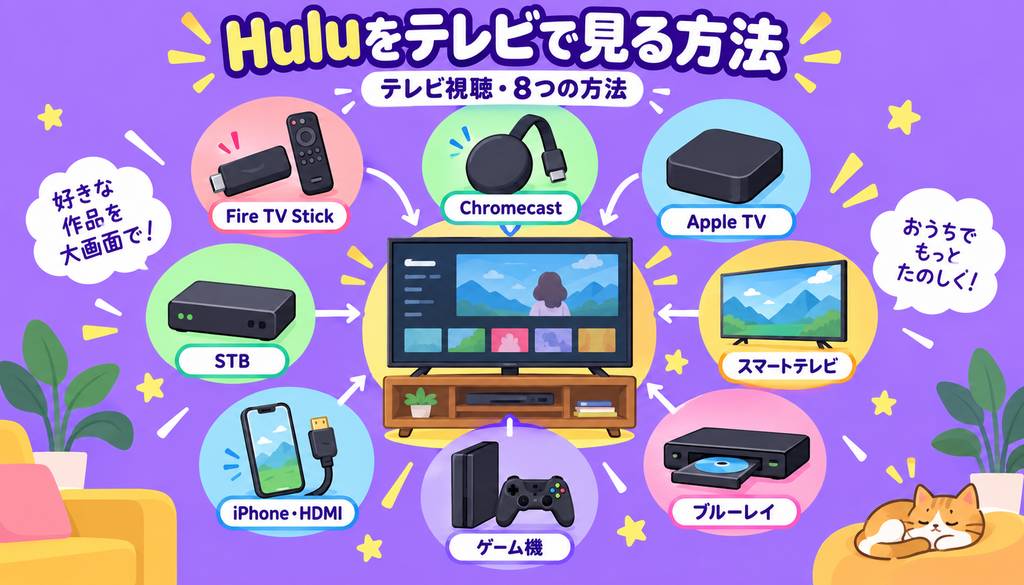
Huluをテレビで見る方法として、本記事で紹介する8項目は以下のとおりです。
- Fire TV Stickを使って視聴する
- Google TV Streamer(Chromecast)を使って視聴する
- Apple TVを使って視聴する
- Hulu対応のスマートテレビで視聴する
- Blu-rayプレーヤーで視聴する
- PS4・PS5・Nintendo Switchなどのゲーム機器で視聴する
- iPhoneとHDMIケーブルをつないで視聴する
- セットトップボックスを使って視聴する
それぞれの視聴方法について、順番に詳しく紹介します。
Fire TV Stickを使って視聴する
Huluに対応していないテレビでも、Fire TV Stickを利用すれば、テレビを買い替えずに視聴環境を整えられます。
テレビのHDMI入力端子にFire TV Stickを接続し、インターネットにつないでHuluアプリにログインすると視聴可能です。
作品の検索や再生は付属リモコンで操作できるため、視聴するたびにスマホを用意する必要はありません。
さらに、Fire TV Stick 4KやFire TV Stick 4K Maxなどの対応モデルでは、Huluの一部の作品を4K UHDで楽しめます。
Google TV Streamer(Chromecast)を使って視聴する
スマホやタブレットからHuluをテレビに映したい場合は、対応するChromecastを利用できます。
Google TV StreamerとChromecastは別の製品ですが、どちらにもHulu対応モデルがあり、Chromecastでは主に以下のモデルで視聴可能です。
- Chromecast 第2世代
- Chromecast 第3世代
- Chromecast Ultra
- Chromecast with Google TV
Chromecastでは、スマホやタブレットのHuluアプリから見たい作品を選び、テレビへキャストして再生できます。
一方、Google TV Streamerは、本体にインストールしたアプリを付属リモコンで操作できるほか、対応アプリならスマホからのキャストにも対応しています。
スマホ操作を中心に使うならChromecast、リモコンで操作したい場合はGoogle TV Streamerがおすすめです。
Apple TVを使って視聴する
Apple TVにHuluアプリをインストールしてアカウントにログインすれば、付属リモコンから作品を検索・再生できます。
iPhoneやiPadを利用している場合は、端末と対応するApple TVをインターネットに接続し、アプリを最新バージョンにしたうえで、AirPlayを使って見たい作品をテレビで再生できます。
ただし、iOS 16・iPadOS 16・tvOS 16は2026年10月14日にHuluのサポートが終了する予定で、tvOS 16未満はすでにサポート対象外です。
長く使用しているApple製デバイスで視聴する場合は、OSのバージョンまで確認してみてください。
Hulu対応のスマートテレビで視聴する
Hulu対応のスマートテレビをすでに持っている場合は、テレビ内蔵のHuluアプリを使う方法がおすすめです。
Huluは主に以下のメーカーのテレビに対応しています。
- Panasonic
- SHARP
- Sony
- REGZA
- LG
- Hisense
対応モデルなら、テレビをインターネットに接続してHuluアプリを起動し、アカウントにログインすると視聴できます。
外付け機器や追加のHDMIケーブルを用意する必要はなく、普段使っているテレビのリモコンで操作できる点も特徴です。
ただし、同じメーカーでも発売時期や型番によって対応状況は異なり、古いモデルではHuluのサポートが終了している場合があります。
長く使用しているテレビでは、メーカー名だけで判断せず、本体の型番をHuluの対応機器一覧と照らし合わせると判断しやすくなるでしょう。
Blu-rayプレーヤーで視聴する
現在のHulu対応機器一覧には、Blu-rayレコーダー・プレーヤーの対応モデルが掲載されていないため、手持ちの機器を使う場合はサポート状況の確認が必要です。
また、PanasonicのBlu-rayレコーダー・プレーヤーは、2025年12月11日にHuluのサポートが終了しています。
Sony製にもサポート終了機種があり、以前は視聴できた機器でも、現在利用できるとは限りません。
そのため、手持ちのBlu-ray機器を使いたい場合は、型番ごとのサポート状況まで確認しておくとよいでしょう。
PS4・PS5・Nintendo Switchなどのゲーム機器で視聴する
PS4やPS5、テレビ出力に対応するNintendo Switchなどを持っている場合は、新たな機器を用意せず、Huluアプリから作品をテレビで楽しめます。
すでに対応ゲーム機があれば、Fire TV Stickなどを追加で購入する費用を抑えられるのもメリットです。
注意点として、Nintendo Switch LiteでもHuluアプリ自体は利用できますが、TVモードには対応していません。
また、Nintendo Switch 2はHuluに対応していないため、Switchシリーズでテレビ視聴する場合は、本体の種類まで確認する必要があります。
iPhoneとHDMIケーブルをつないで視聴する
iPhoneでパソコンからHDMIなどのケーブルを経由してテレビへ出力する方法は、Huluで動作確認がされていません。
変換アダプターで端末の画面をテレビに表示できても、Huluの映像まで正常に再生できるとは限らないため、注意が必要です。
そのため、iPhoneを使ってHuluをテレビで見たい場合は、対応するApple TVへの『AirPlay』や、対応Chromecastへのキャストを利用する方法がおすすめです。
Huluの視聴を目的にHDMI変換アダプターを購入する前に、自宅で利用できる対応機器がないか確認してみてください。
セットトップボックスを使って視聴する
ケーブルテレビなどを利用している方は、設置済みのセットトップボックスでHuluを視聴できる場合があります。
セットトップボックスとは、ケーブルテレビや各種テレビサービスの映像を受信し、テレビに出力する機器です。
Hulu対応モデルを利用していれば、Fire TV Stickなどの外付け機器を追加で用意する必要はありません。
なお、HuluはJ:COM LINK、KDDIセットトップボックス、Panasonicセットトップボックス、テクニカラーセットトップボックスなどに対応しています。
普段使っているリモコンをそのまま利用できる機種なら、家族が新しい操作方法を覚える手間を抑えられる点もメリットです。
Huluをテレビで見る前に確認しておきたいこと
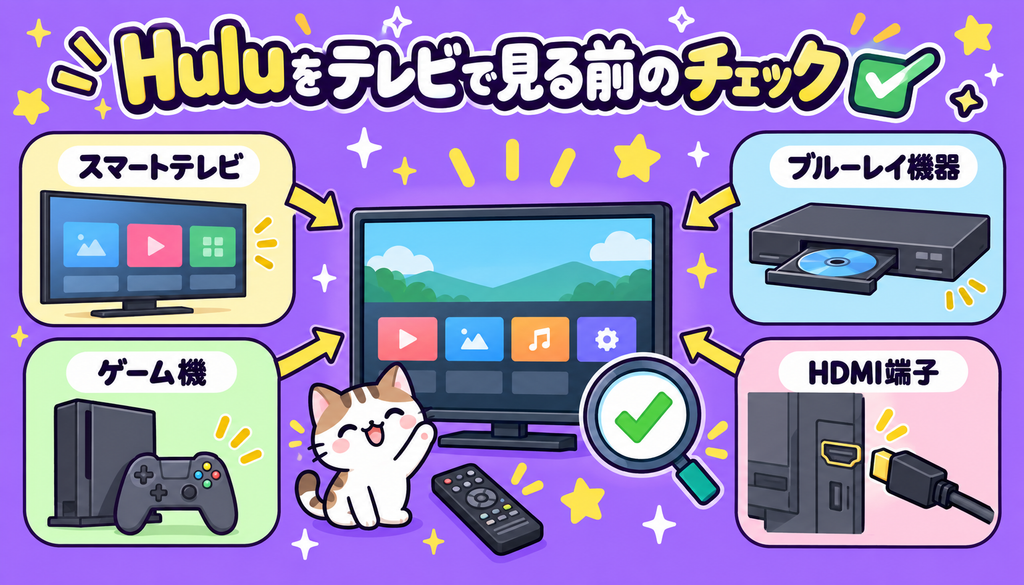
Huluをテレビで見る前に確認しておきたい項目は、以下の4つです。
- 使用しているテレビがスマートテレビか
- 手持ちのBlu-rayレコーダー・プレーヤーが対応機種か
- PS4・PS5・Nintendo Switchなどのゲーム機を持っているか
- テレビにHDMI入力端子があるか
それぞれ詳しく紹介します。
使用しているテレビがスマートテレビか
自宅のテレビがHulu対応のスマートテレビなら、新しい機器を購入する必要はなく、ネットに接続してHuluアプリへログインするだけで作品を楽しめます。
Fire TV StickやApple TVを追加する必要がないため、テレビ周辺の機器や配線を増やしたくない方にも使いやすいでしょう。
テレビのホーム画面やアプリ一覧にHuluが見当たらない場合は、本体背面のラベルや設定画面で型番を確認できます。
手持ちのBlu-rayレコーダー・プレーヤーが対応機種か
Blu-rayレコーダーやプレーヤーを持っている場合でも、Huluに対応しているとは限らないため、型番ごとのサポート状況を確認する必要があります。
現在のHulu対応機器一覧には、Blu-rayレコーダー・プレーヤーの対応モデルが掲載されていません。
本体にHuluアプリが残っていても、引き続き利用できることを保証するものではないため、対応状況を確認してから利用を検討してみてください。
PS4・PS5・Nintendo Switchなどのゲーム機を持っているか
すでに自宅に対応ゲーム機があれば、Fire TV Stickなどの外付け機器を新しく購入せずにHuluをテレビで視聴できます。
PS4とPS5はHuluに対応しており、Nintendo Switchも通常モデルと有機ELモデルなら、TVモードを使ってテレビへ出力可能です。
Nintendo Switch LiteではHuluアプリを利用できますが、TVモードには対応していません。
また、Nintendo Switch 2はHuluに対応していないため、新しい視聴機器を用意する前に、手持ちのゲーム機の種類を確認してみてください。
テレビにHDMI入力端子があるか
Fire TV StickやApple TV、ゲーム機などの外付け機器を使う場合は、テレビにHDMI入力端子があるか確認しておく必要があります。
テレビ自体がHuluに対応していなくても、背面や側面にある『HDMI1』『HDMI2』などのHDMI入力端子へ対応する外付け機器を接続すれば視聴できます。
すでにレコーダーやゲーム機を接続している場合は、外付け機器を追加できる空き端子が残っているか確認しておくと安心でしょう。
家族と大画面で楽しむのに最適なHuluの視聴環境の選び方
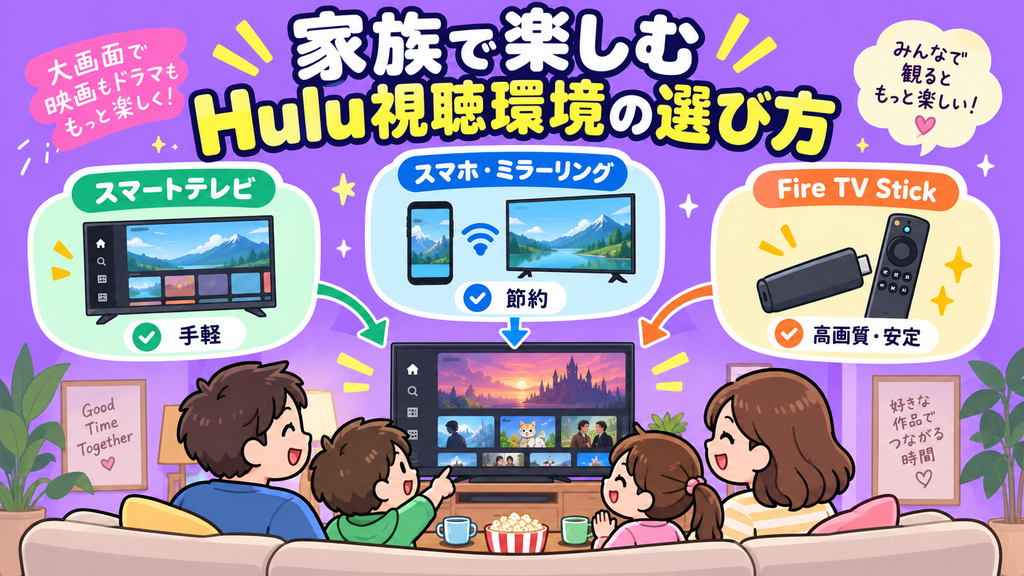
家族でHuluをテレビで見る場合は、『手軽さ』『コスト』『画質と安定性』の3つを基準にすると、視聴環境を比較しやすくなります。
ここでいうスマホのミラーリングとは、対応Chromecastへのキャストや、対応Apple TVへの『AirPlay』を利用する方法です。
一般的な画面ミラーリングやHDMIケーブルによる直接出力とは異なるため、自宅にある対応機器や家族の操作しやすさも含めて比較してみてください。
手軽さで選ぶなら所有のスマートテレビがおすすめ
自宅のテレビがHuluに対応しているなら、テレビ内蔵のHuluアプリを利用する方法がおすすめです。
外付け機器や追加のHDMIケーブルを用意する必要がなく、ネットに接続してアプリへログインすると視聴を始められます。
普段使っているテレビのリモコンで操作できるため、スマホからキャスト先を選ぶ手間がなく、家族で1台のテレビを共有する場合も使い方をそろえやすいでしょう。
ただし、古いスマートテレビではHuluのサポートが終了している場合もあるため、長く使用しているテレビは型番を確認し、Huluの対応機器一覧と照らし合わせておくことが大切です。
コストを抑えるならスマホのミラーリングがおすすめ
すでにChromecastやApple TVを持っている場合は、スマホを活用することで、新しいメディアプレーヤーの購入費用を抑えられます。
Huluで利用する場合は、一般的な画面ミラーリングではなく、対応Chromecastへのキャストや対応Apple TVへの『AirPlay』がおすすめです。
Chromecastなら、スマホと同じWi-Fiネットワークに接続し、Huluアプリから見たい作品をキャストできます。
iPhoneやiPadを使っている方は、対応Apple TVがあれば『AirPlay』でHuluをテレビに映すことも可能です。
画質と安定性で選ぶならFire TV Stickがおすすめ
テレビがHuluに対応しておらず、視聴するたびにスマホを操作したくない方には、Fire TV Stickがおすすめです。
Fire TV StickにHuluアプリをインストールすれば、付属リモコンから作品の検索・再生・一時停止などを操作できます。
加えて、Fire TV Stick 4KやFire TV Stick 4K Maxなどの対応モデルでは、一部の4K UHD作品を視聴できるのも特徴です。
なお、Huluではテレビやゲーム機、メディアプレーヤーでの視聴に下り6Mbps以上、4K UHD視聴時には下り30Mbps以上の回線速度を推奨しています。
4K UHDなどの高画質で安定して楽しみたい場合は、対応モデルに加えて、ネット環境もあわせて確認してみてください。
Huluをテレビで見るときの4つの注意点
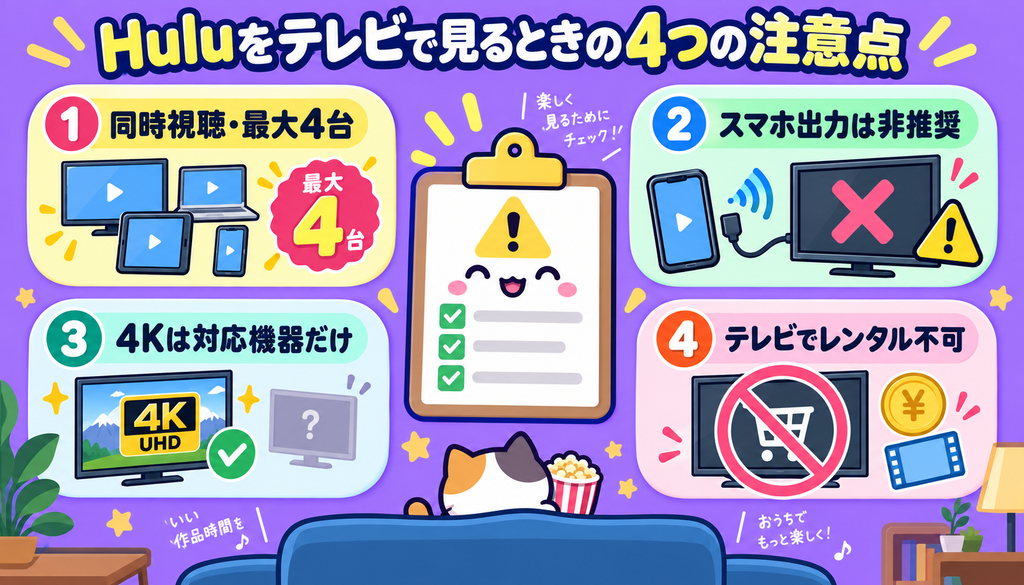
Huluをテレビで見るときに確認しておきたい注意点は、以下の4つです。
特に、スマホからの出力方法やレンタル・購入への対応は、利用する機器によって異なります。
それぞれの注意点について、順番に詳しく紹介します。
同時視聴できるのは最大4台まで
Huluでは、1つのアカウントで最大4台のデバイスから、異なる作品を同時に視聴できます。
たとえば、リビングのテレビで映画を見ながら、家族が別の端末で異なるドラマを楽しむことが可能です。
ただし、同じ作品を同時に再生できるのは最大2台までで、一部の作品には個別の同時視聴制限があります。
レンタル・購入作品は通常の同時視聴機能の対象外となるため、家族で複数の端末を利用する場合は、視聴する作品ごとの条件も確認してみてください。
スマホやタブレットの画面出力は推奨されていない
Huluでは、スマホやタブレットからHDMIなどのケーブルを経由してテレビへ直接出力する方法は、動作確認されていません。
スマホのホーム画面をテレビに表示できても、Huluの映像が正常に再生されるとは限らないため注意が必要です。
スマホを使ってHuluをテレビで見たい場合は、対応Chromecastへのキャストや、対応Apple TVへの『AirPlay』を利用するとよいでしょう。
Hulu対応のテレビやゲーム機を持っているなら、各機器のHuluアプリから直接再生できます。
4K UHD作品は対応デバイスでのみ視聴できる
4K UHDで配信されているのは一部の作品のみで、視聴には4K UHD対応機器が必要です。
対応するテレビ・モニターには、以下のメーカーの対象モデルがあります。
- Panasonic
- SHARP
- Sony
- LG
- REGZA
- アイリスオーヤマ
- JVC
メディアプレーヤーでは、Amazon Fire TVの対象モデルや一部のセットトップボックスなどが利用可能で、4K UHD視聴時は、下り30Mbps以上の回線速度が推奨されています。
通信状況によっては4K UHD以外の画質で再生される場合もあるため、高画質で楽しみたい方は作品・対応機器・ネット環境の3点を確認してみてください。
テレビからは作品のレンタル・購入ができない
一部の対応テレビを除き、テレビから作品をレンタル・購入することはできません。
Android TV・Google TVを搭載した対応テレビでは、Huluアプリからポイントを購入し、対象作品のレンタル・購入に利用できます。
一方、PanasonicやREGZA、LG、Hisenseなどの対応モデルでは、レンタル・購入済みの作品を視聴可能です。
テレビから購入手続きまで行える機種と、購入済み作品を視聴できる機種は異なるため、利用中の機種がどこまで対応しているか事前に確認しておく必要があります。
Huluがテレビで見れないときの原因と対処法を解説
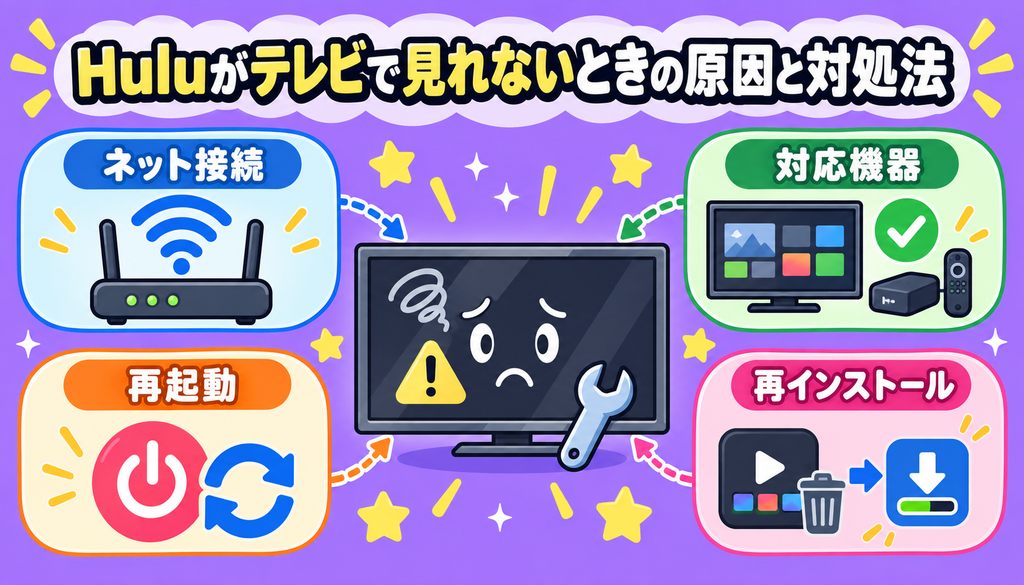
Huluがテレビで見られないときは、以下の4つの対処法を順番に試すと、原因を切り分けやすくなります。
機器を買い替える前に、ネットワーク環境や機器の対応状況などを順番に確認し、原因を切り分けてみてください。
インターネットの接続環境を見直す
映像が途中で止まる、再生が始まらないといった場合は、まずネット環境を確認してみてください。
Huluが推奨する回線速度は、テレビ・ゲーム機・メディアプレーヤーなどで下り6Mbps以上、4K UHD視聴時は下り30Mbps以上です。
映像が頻繁に止まる場合は、テレビを設置している場所で通信速度を測ると、回線速度が推奨値を満たしているか確認できます。
使用しているデバイスがHulu対応機器か確認する
ネット環境に問題がない場合は、次にテレビや外付け機器がHuluに対応しているか確認する必要があります。
Huluは対応テレビのほか、Amazon Fire TV、Apple TV、Chromecast、PS4、PS5、Nintendo Switch、各種セットトップボックスなどで利用できます。
一方、一部の古い機器やOSはすでにサポートを終了しているため、以前はHuluを視聴できていた機器でも、現在は正常に利用できるとは限りません。
メーカー名だけで判断せず、型番やOSのバージョンまで確認し、Huluの対応機器一覧とサポート終了機器一覧を照らし合わせてみてください。
デバイスを再起動する
Huluアプリが固まる、映像が途中で止まるなどの不具合が起きた場合は、利用しているデバイスを再起動してみてください。
テレビ本体やモデム・ルーターの電源を切り、必要に応じて電源プラグを抜いてから再起動します。
Fire TV Stickやゲーム機を利用している場合は、テレビだけでなく、Huluを再生している機器も再起動すると原因を切り分けやすいでしょう。
ただし、テレビはリモコンで電源を切っただけでは待機状態になるモデルもあるため、使用している機器に合った再起動方法を確認したうえで試してみてください。
Huluアプリを一度削除して再インストールする
デバイスやルーターを再起動しても改善しない場合は、Huluアプリを一度削除して再インストールすると、不具合が解消する可能性があります。
再インストール後にログインを求められることもあるため、登録しているメールアドレスやパスワードを事前に確認しておくと、再ログインしやすくなるでしょう。
なお、テレビによってはHuluアプリを個別に削除できません。
Android TV・Google TV系の機器でアプリを更新できないときは、Google Playストアのキャッシュやデータの削除が必要になることもあります。
Huluをテレビで見る方法に関するよくあるQ&A
iPhoneのAirPlayを使ってHuluをテレビで見られますか?
対応するApple TVがあれば、iPhoneやiPadのHuluアプリから『AirPlay』を使ってテレビで視聴できます。
利用時は各機器をネットに接続し、Huluアプリを最新バージョンにしておく必要があります。
Apple TVがなくてもiPhoneからテレビでHuluを視聴できますか?
対応Chromecastがあれば、Apple TVがなくてもiPhoneのHuluアプリからキャストしてテレビで視聴できます。
HDMIケーブルによるiPhoneからの直接出力は、Huluで動作確認されていません。
Wi-FiなしでもテレビでHuluを視聴できますか?
Wi-Fiは必須ではなく、有線LANに対応するテレビや機器なら、ネットへ有線接続してHuluを視聴できます。
ただし、Chromecastでキャストする場合はWi-Fi環境を用意する必要があります。
Huluをテレビで見る場合に追加料金はかかりますか?
テレビでHuluを視聴するための追加料金はかかりません。
ただし、Fire TV Stickなどの機器購入費や通信費、見放題以外の作品をレンタル・購入する場合は別途料金がかかります。
Huluをテレビで見る方法は8つ!好みのデバイスを使って家族で楽しめる(まとめ)
本記事では、Huluをテレビで見る方法として、スマートテレビやゲーム機などを使った8つの方法を紹介しました。
まずは手持ちの機器がHuluに対応しているか確認し、対応機器がない場合は、Fire TV StickやGoogle TV Streamerなどを用意すれば、テレビを買い替えずに視聴可能です。
スマホを使う場合は、動作確認されていないHDMIケーブルによる直接出力ではなく、対応Chromecastへのキャストや、対応Apple TVへの『AirPlay』を利用するのがよいでしょう。
家族でHuluを楽しむ場合は、対応デバイスだけでなく、回線速度や同時視聴の条件も確認し、家族が操作しやすい方法を選んでみてください。