
Huluを解約したいのに、どこから手続きすればよいかわからず、悩んでしまう方もいるでしょう。
解約方法や解約後に視聴できる期間は、使っている端末だけではなく、 申し込み時の支払い方法や契約状況によって異なります。
本記事では、iPhoneやAndroid、テレビ、ゲーム機などでHuluを利用している方に向けて、登録経路別の解約手順を解説します。
残りの視聴期間を確かめながら、次回の請求に間に合うよう、余裕を持って手続きを進めてください。
Huluを解約する前に確認したい3つの注意点
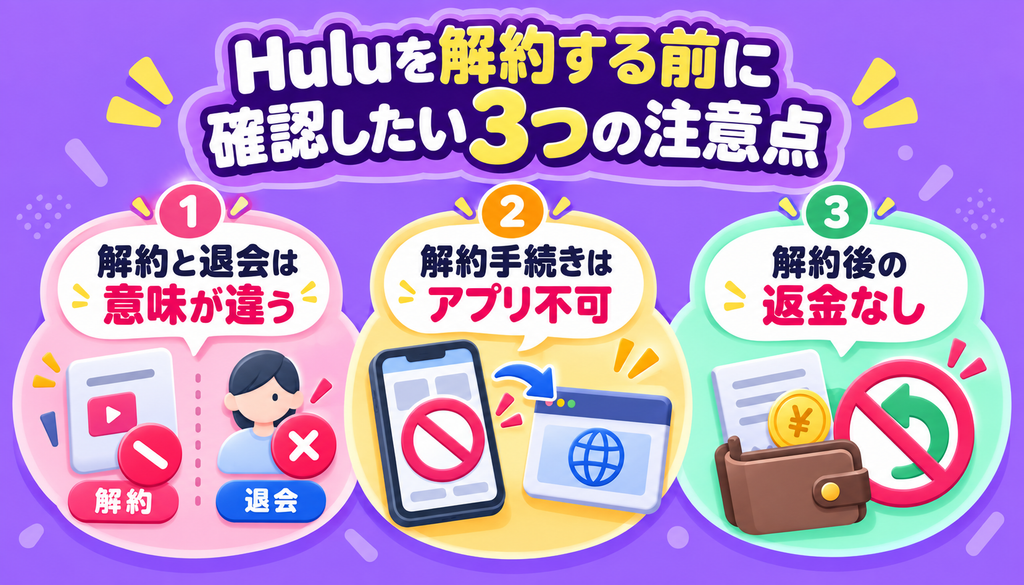
Huluを解約する際は、手続き方法だけでなく、アカウント削除との違いや返金の扱いも確認しておく必要があります。
特に注意したいのは、次の3つです。
それぞれの注意点を把握したうえで、登録時の支払い方法に合った手順で解約を進めてみてください。
『解約』と『退会(アカウント削除)』は意味が違う
『解約』はHuluの有料契約を止める手続きで、『退会(アカウント削除)』はアカウント自体を削除する手続きです。
視聴できる期間や残せるデータが異なり、それぞれの違いは次のとおりです。
| 項目 | 解約 | 退会(アカウント削除) |
|---|---|---|
| Huluの見放題 | 契約終了日まで視聴できる | 削除した時点で視聴できなくなる |
| お気に入り・視聴履歴 | アカウントに残る | データが削除され、復旧できない |
| レンタル・購入作品 | 解約だけでは影響を受けない | 視聴できなくなり、料金も返金されない |
Huluアプリのアカウント削除申請ボタンは契約期間の終了後に表示されますが、視聴期間中にサポートへ削除を依頼すると、その時点で視聴できなくなります。
Huluのアプリ画面からは解約手続きができない
Huluアプリやテレビアプリからは月額契約を解約できないため、Huluのアカウントページか登録した決済元の管理画面で手続きします。
解約先がわからない場合は、アカウントページの『登録済みのお支払い方法』を確認してみてください。
| 登録済みの支払い方法 | 解約する場所 |
|---|---|
| App Store・iTunes Store決済 | Appleのサブスクリプション |
| Google Play決済 | Google Playの定期購入 |
| Amazonアプリ内決済 | Amazonの定期購読管理画面 |
| ケーブルテレビ・通信事業者のオプション | 契約した事業者の窓口・サイト |
| Huluサイトで選択したその他の支払い方法 | Huluのアカウントページ |
なお、Huluアプリを削除しても月額契約は停止しません。
登録した支払い方法に応じた管理画面で自動更新を止め、解約手続きが完了したことまで確認しておくとよいでしょう。
解約しても残りの視聴期間分は返金されない
Huluは前払い制で、月の途中で解約しても、残りの視聴期間分は日割りで返金されません。
ただし、有料契約は解約手続き後も契約終了日まで視聴できるため、アカウントページに表示された日付を基準に視聴予定を立てられます。
次回の請求を止めたい場合は、余裕を持って解約手続きを済ませておくと安心です。
また、AppleやGoogle Playなどは決済元ごとに手続き期限が異なるため、各管理画面の案内も確認してみてください。
Huluの解約手順を登録経路別に解説
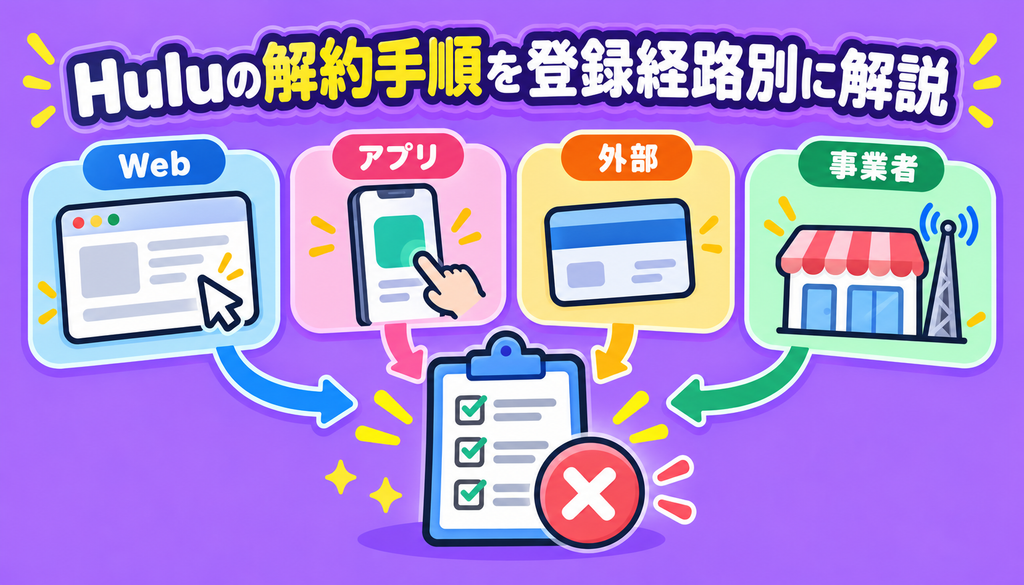
Huluの解約先は、視聴している端末ではなく、登録時に選んだ支払い方法によって決まります。
- Hulu公式サイト(ブラウザ)から登録した場合
- iPhone・iPad(App Store・iTunes Store)から登録した場合
- Android端末(Google Play)から登録した場合
- Amazon(Fire TV Stick)から登録した場
- スマートテレビから登録した場合
- ゲーム機(PlayStation4・5・Nintendo Switch)から登録した場合
- Apple TVから登録した場合
- 外部サービスを経由して登録した場合
- 『Hulu|Disney+』セットプランを解約する場合
- 電話で解約する場合
該当する登録経路の手順を確認し、案内に沿って解約を進めてみてください。
Hulu公式サイト(ブラウザ)から登録した場合
クレジットカードなど、Hulu公式サイトで選んだ支払い方法を利用している場合は、ブラウザのアカウントページから解約します。
- ブラウザでHuluのアカウントページを開いて登録したメールアドレスとパスワードでログイン
- プロフィール選択画面で『オーナープロフィール』を選択
- 『サービスのご利用状況』を開き『解約する』または『キャンセル手続きに進む』を選択
- 『ご解約の前に』の案内を最後まで確認して『解約ステップを進める』を押す
- 最終確認画面で表示された『解約する』または『キャンセル手続きに進む』を選択
- 『まもなくご契約が解除されます。』と表示されたことを確認
手続きに使用するのは、契約や支払い情報を管理する『オーナープロフィール』です。
解約手続き後も、アカウントページに表示された契約終了日まではHuluを視聴できます。
最終画面が表示される前にブラウザを閉じず、アカウントページで契約状況も確認しておくとよいでしょう。
iPhone・iPad(App Store・iTunes Store)から登録した場合
App Store・iTunes Store決済でHuluに登録した場合は、Appleのサブスクリプション画面から解約可能です。
Huluアプリからは定期購入を停止できないため、iPhone・iPadの『設定』から次の手順で進めます。
- iPhoneまたはiPadで『設定』を開いて自分の名前を選択
- 『サブスクリプション』を開いて一覧から『Hulu』を選択
- 『サブスクリプションをキャンセル』を押して画面の案内に沿って解約を確定
Huluでは、次回請求を止めるために『更新日の2日前までには解約手続きを完了させる』ように案内しています。
手続き後はAppleのサブスクリプション一覧を開き、自動更新が停止していることまで確認してみてください。
Android端末(Google Play)から登録した場合
Google Play決済でHuluに登録した場合は、登録時に使用したGoogleアカウントの『定期購入』画面から解約します。
Huluアプリをアンインストールするだけでは定期購入は停止しないため、以下の手順で手続きを進めてみてください。
- Huluの登録に使用したGoogleアカウントでGoogle Playを開く
- 『お支払いと定期購入』から『定期購入』を選択
- 一覧から『Hulu』を選び『定期購入を解約』を押す
- 表示される確認画面の案内に沿って解約を確定
次回請求を避けるには、Huluが案内する手続き期限までに解約を完了する必要があります。
Android TVから登録した場合は、Huluアプリのアカウント情報で支払い情報を開き、表示されたQRコードを読み取ってGoogle Playの定期購入画面へ進めてみてください。
Amazon(Fire TV Stick)から登録した場合
Fire TV StickなどでAmazonアプリ内決済を使ってHuluに登録した場合は、Amazonの定期購読管理画面から解約します。
手続きには、登録時に使用したAmazonアカウントが必要です。
- Huluの登録に使用したAmazonアカウントでAmazonにログイン
- 『アカウント&リスト』から『アプリライブラリと端末の管理』を開く
- 『定期購読』を選んでHuluの『アクション』を開く
- 自動更新をオフにして確認画面で停止を確定
解約手続き後も、契約終了日まではHuluを視聴できます。
アプリを削除するだけでは契約が停止しないため、Amazonの管理画面で自動更新がオフになったことまで確認してみてください。
スマートテレビから登録した場合
スマートテレビのHuluアプリからは、月額契約の解約手続きができません。
解約先は登録時の支払い方法によって異なるため、Huluのアカウントページで契約情報を確認します。
- ブラウザでHuluのアカウントページを開き『登録済みのお支払い方法』を確認
- Android TVでGoogle Play決済を利用している場合はGoogle Playの定期購入一覧からHuluを解約
- Android TV以外のテレビから直接登録した場合はHuluのアカウントページでクレジットカード決済の契約を解約
- テレビに表示されたQRコードからHuluサイトへ進んで登録した場合はサイトで選んだ決済元に応じて解約
- 使用中のテレビがHuluに対応しているか不明な場合は公式の対応機器一覧で型番やOSを確認
なお、スマートテレビでHuluを視聴していても、テレビから直接契約しているとは限りません。
そのため、登録時の支払い方法と解約先を照らし合わせ、該当する管理画面で手続きを進めるとよいでしょう。
ゲーム機(PlayStation4・5・Nintendo Switch)から登録した場合
PS4・PS5・Nintendo SwitchでHuluを利用している場合、解約は登録時に選んだ支払い方法に応じた管理画面から手続きします。
ゲーム機本体のHuluアプリからは解約できないため、以下の手順で契約状況を確認してみてください。
- ブラウザでHuluのアカウントページを開き『登録済みのお支払い方法』を確認
- PS4・PS5でクレジットカード決済を利用している場合はHuluのアカウントページから解約
- Nintendo SwitchでQRコードを使ってHuluサイトから登録した場合は登録時に選んだ決済元の管理画面を開く
- 支払い方法に応じてHuluのアカウントページまたはApple・Google Playなどの定期購入画面で解約
- 手続き後は契約終了日と自動更新の停止状態を確認
ゲーム機から登録した場合でも、利用した決済元によって解約先は異なります。
登録時の支払い方法を確かめ、該当する管理画面で解約が完了したことまで確認しておくとよいでしょう。
Apple TVから登録した場合
Apple TVでApple決済を利用してHuluに登録した場合は、本体の『設定』にある『サブスクリプション』から解約します。
Huluアプリからは解約手続きができないため、以下の手順で操作を進めてみてください。
- Apple TVの『設定』から『ユーザとアカウント』を開く
- Huluの登録に使用したアカウントを選んで『サブスクリプション』を開く
- 一覧から『Hulu』を選び『サブスクリプションをキャンセル』を押す
- 画面に表示される案内に沿って解約を確定
なお、Apple TVでHuluを視聴していても、必ずしもApple決済で契約しているとは限りません。
サブスクリプション一覧にHuluが表示されない場合は、Huluのアカウントページで『登録済みのお支払い方法』も確認してみてください。
外部サービスを経由して登録した場合
ケーブルテレビや通信事業者のオプションとしてHuluを契約した場合は、Huluではなく契約先の事業者で解約します。
支払い方法によって手続き先が異なるため、Huluのアカウントページで『登録済みのお支払い方法』を確認してみてくださ
い。
- Huluのアカウントページを開き『登録済みのお支払い方法』を確認
- ケーブルテレビ決済の場合は契約しているケーブルテレビ局へ連絡
- mineo・eo・BBIQなどの事業者オプションの場合は契約先の事業者のサイトを開く
- 事業者の契約ページでHuluに関するオプションを選んで画面の案内に沿って解約
- 事業者側で解約完了や契約終了日を確認し、必要に応じてHuluのアカウントページでも契約状況を確認
Huluで以下の支払い方法を登録した場合は、事業者のオプション契約とは解約方法が異なります。
- d払い
- au PAY
- ソフトバンクまとめて支払い
- PayPay
- PayPal
これらの決済方法を利用している場合も、Huluのアカウントページで解約先を確認し、画面の案内に沿って手続きを進めるとよいでしょう。

『Hulu|Disney+』セットプランを解約する場合
『Hulu|Disney+』セットプランは、HuluのWebサイトにあるアカウントページから解約します。
Huluアプリやディズニープラスのアプリでは手続きできないため、以下の手順に沿って進めてみてください。
- Huluのアカウントページにログインして契約を管理する『オーナープロフィール』を選択
- 『解約する』または『キャンセル手続きに進む』を押す
- 『ご解約の前に』を最後まで確認し『解約ステップを進める』を選択
- 最終確認画面で『解約する』または『キャンセル手続きに進む』のうち表示された方を押す
- 『まもなくご契約が解除されます。』と表示されたことを確認
解約手続き後も、画面に表示された契約終了日まではセットプランを利用できますが、ディズニープラスを別途契約している場合、その契約は解約されません。
そのため、別契約がある場合は、ディズニープラス側の契約状況も確認しておくとよいでしょう。
電話で解約する場合
Huluの解約について電話で相談する場合は、登録経路に応じた手続き先や解約方法を確認できます。
電話窓口の連絡先と受付時間は、次のとおりです。
| 窓口 | 連絡先・利用方法 | 受付時間 |
|---|---|---|
| 固定電話 | 0120-834-126(無料) | 10時〜18時30分、1月1日を除き年中無休 |
| 携帯電話 | 050-3851-3926(有料) | 10時〜18時30分、1月1日を除き年中無休 |
| 自動チャット | パソコン・スマホから利用 | 24時間受付 |
電話で問い合わせる場合は、以下の手順で進めます。
- Huluに登録したメールアドレスや支払い方法・請求日がわかる明細を用意
- 該当する電話窓口を選んで受付時間内に連絡
- 音声案内で『3』を選び、登録経路と契約状況を伝えて手続き先を確認
- 案内されたHuluのアカウントページや決済元・契約事業者の窓口で解約手続きを進める
- Huluのアカウントページまたは登録元の管理画面で自動更新の停止状態や契約終了日を確認
電話で相談しただけでは解約が完了するとは限らないため、案内された窓口で手続きを済ませ、契約終了日や自動更新が停止されているかを確認してみてください。
Huluを解約するベストなタイミング
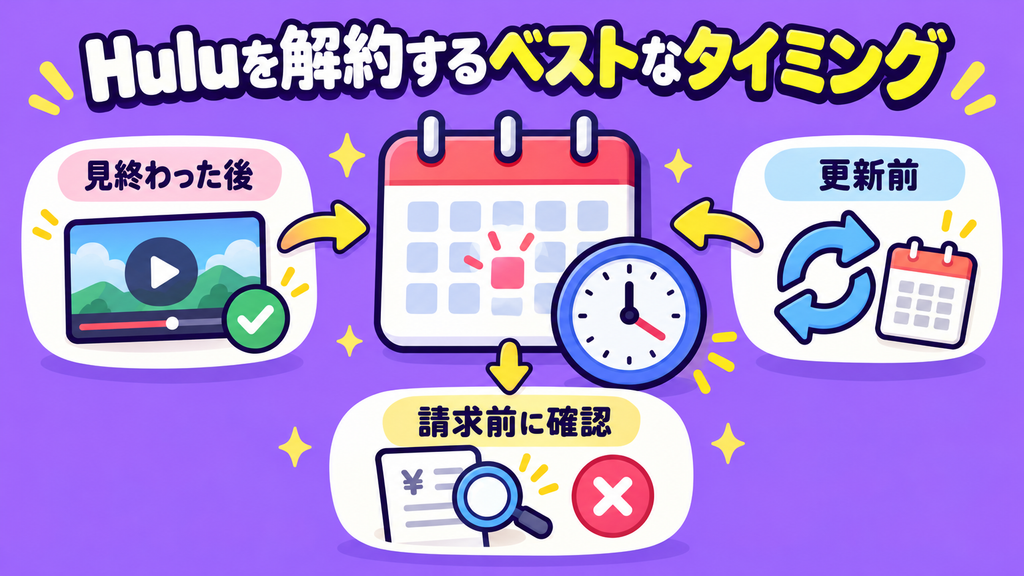
Huluを解約する場合は、次回請求日の数日前までに手続きを済ませておくとよいでしょう。
月の途中で解約しても契約終了日まではHuluを視聴できるため、次回請求日の直前まで待つ必要はありません。
解約をすると決めたらすぐに手続きを行うのも『解約のし忘れ』を防ぐ1つの手です。
なお、App Store・iTunes Store決済では、更新日の2日前までに解約手続きを完了するよう案内されています。
Huluをきちんと解約できたか確認する方法
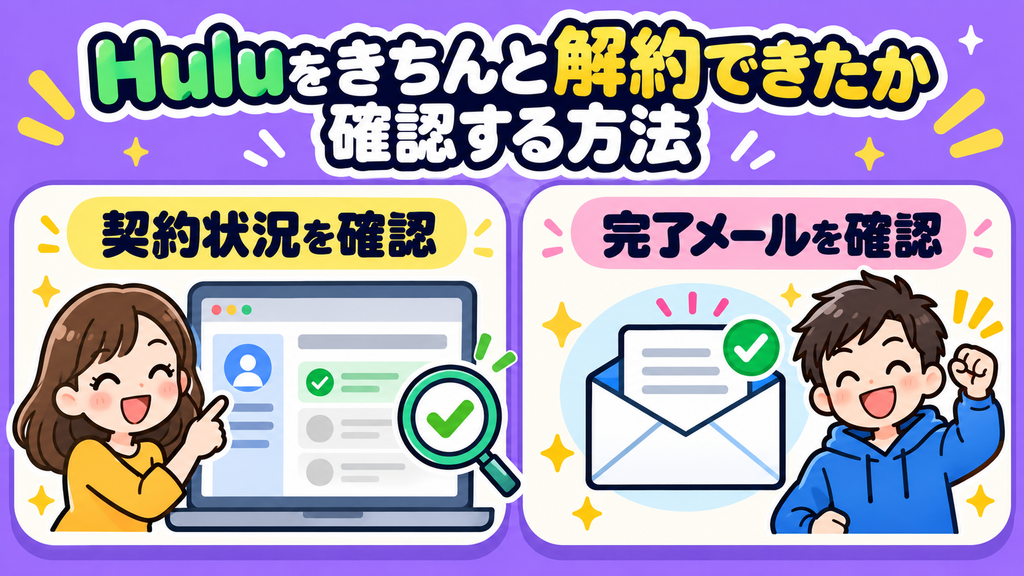
Huluの解約手続きが完了したかは、次の2つの方法で確認できます。
Hulu側の契約終了日と決済元の更新状況を照らし合わせ、解約手続きが完了したか確かめてみてください。
アカウントページで契約状況をチェックする
Huluの解約手続き後は、アカウントページの『サービスのご利用状況』で契約終了日を確認します。
手続きが完了すると『まもなくご契約が解除されます。』と表示され、契約終了日までは作品の視聴が可能です。
なお、Apple・Google Play・Amazon経由で登録した場合は、各サービスのサブスクリプションや定期購入画面で、自動更新が停止しているか確認しておくとよいでしょう。
解約先がわからない場合は、Huluの『登録済みのお支払い方法』からも確認できます。
『契約中』と表示される場合は、登録時のメールアドレスでログインし直し、別のHuluアカウントを開いていないか確かめてみてください。
解約完了メールが届いているか確認する
Huluから届く解約完了メールの件名は、『[Hulu] ご契約サービス・解約手続き完了のご連絡』です。
メール本文に記載された視聴可能期間から契約終了日を確認できますが、メールが見当たらない場合は、迷惑メールフォルダや登録メールアドレスを確認してみてください。
あわせて、『@hulu.jp』『@hulu-japan.jp』からのメールを受信できる設定かも確かめておくとよいでしょう。
Huluが解約できない時の対処法
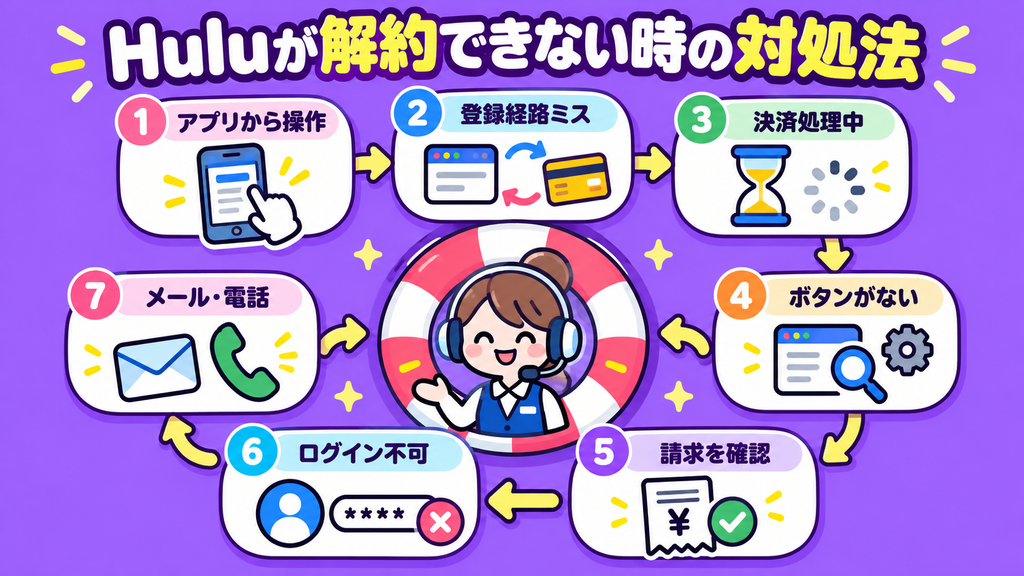
Huluを解約する際は、登録経路や契約状況によって対処法が異なるため、次の項目から当てはまる状況を探してみてください。
- Huluアプリからアクセスしている
- 登録経路と合わない手順で操作している
- 画面に『決済処理中』と表示されている
- 解約ボタンが見つからない場合
- 解約後に料金が請求された場合
- アカウント情報を忘れてログインできない場合
- Apple TVから登録した場合
1つずつ順番に解説していきます。
Huluアプリからアクセスしている
Huluアプリやテレビアプリからは、月額契約の解約手続きができません。
解約する際は、ブラウザでHuluのアカウントページを開いて『登録済みのお支払い方法』を確認し、支払い方法に応じてHuluのアカウントページまたは決済元の管理画面から手続きを進めてみてください。
なお、Huluアプリを削除したりログアウトしたりしても、月額契約の自動更新は停止しません。
手続き後は、Huluのアカウントページや決済元の管理画面で、解約状況と自動更新の停止を確認しておくとよいでしょう。
登録経路と合わない手順で操作している
Huluの解約先が見つからない場合は、アカウントページで『登録済みのお支払い方法』を確認します。
視聴している端末ではなく、登録時の決済方法によって解約先が異なるためです。
| 支払い方法 | 解約手続き先 |
|---|---|
| App Store・iTunes Store決済 | Appleの『サブスクリプション』 |
| Google Play決済 | Google Playの『定期購入』 |
| Amazonアプリ内決済 | Amazonの『定期購読』 |
ケーブルテレビや通信事業者のオプションとして契約している場合は、契約先の窓口やサイトから解約を行います。
Apple・Google Play・Amazonの一覧にHuluが表示されないときは、登録時と異なるアカウントでログインしている可能性があります。
画面に『決済処理中』と表示されている
『現在、決済処理中のためお支払い情報の編集ができません』と表示されている間は、Huluの解約手続きを進められません。
Huluの公式ヘルプでは、決済処理が完了してから改めて解約するよう案内しています。
『決済処理中』の表示が消えたら、アカウントページの『サービスのご利用状況』から解約手続きを再開できます。
解約ボタンが見つからない場合
Huluの解約ボタンが見つからない場合は、アカウントページの『登録済みのお支払い方法』と『サービスのご利用状況』を確認します。
Apple・Google Play・Amazonの管理画面へ進む案内が表示されている場合は、該当する決済元での解約手続きが必要です。
ケーブルテレビや通信事業者のオプション契約では、Huluのアカウントページに解約ボタンが表示されない場合があるため、契約先の窓口やサイトから手続きを進めてみてください。
解約後に料金が請求された場合
Huluを解約したあとに料金が請求された場合は、別のメールアドレスで作成したHuluアカウントに契約が残っている可能性があります。
App Store・Google Play・Amazon決済の場合は、各サービスの購入履歴や定期購入・定期購読の管理画面も確認してみてください。
問い合わせ時に必要な情報は支払い方法によって異なるため、クレジットカード決済の場合は次の項目を事前に用意しておくとよいでしょう。
| 支払い方法 | 用意する情報 |
|---|---|
| クレジットカード | 請求日 カード番号の下4桁 有効期限 カードブランド |
| その他の決済 | 請求日 決済番号 取引番号 注文番号など決済元ごとの識別番号 |
氏名・生年月日・登録した可能性のあるメールアドレスも整理しておくと、契約を照会しやすくなります。
アカウント情報を忘れてログインできない場合
Huluのパスワードを忘れた場合は、パスワードリセットページに登録メールアドレスを入力し、届いたメールの案内に沿って再設定します。
リセットメールが届かないときは、迷惑メールフォルダを確認し、『@hulu.jp』からのメールを受信できる設定になっているか確かめてみてください。
登録メールアドレスもわからない場合は、過去にHuluから届いたメールや支払い明細を調べると、登録情報を探しやすいでしょう。
解決しない時はメール・電話で問い合わせる
解約手順を確認しても問題が解決しない場合は、Huluの問い合わせフォーム・自動チャット・電話窓口で相談できます。
ログインできないときは、登録メールアドレスや支払い方法を整理し、問い合わせフォームから現在の状況を具体的に伝えます。
ただし、問い合わせただけで解約手続きが完了するとは限りません。
案内に沿って手続きを済ませたあとは、Huluのアカウントページや決済元の管理画面で、自動更新が停止しているか確認してみてください。
Huluを解約した方におすすめの動画配信サービスを3つ紹介
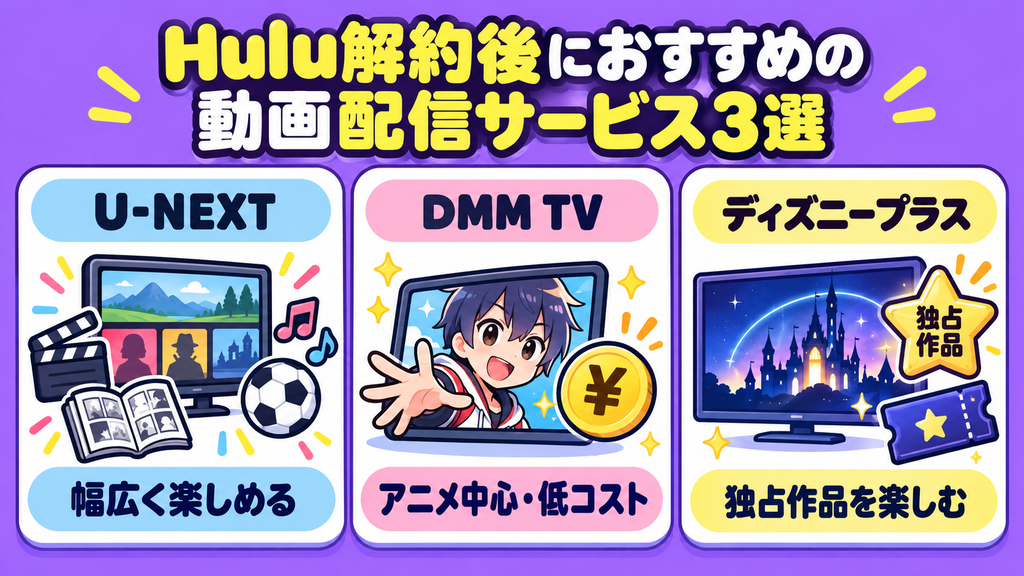
Huluの解約後に利用する動画配信サービスは、見たい作品のジャンルや月額料金を比較して選ぶのがおすすめです。
ここからは映画・ドラマに加えて電子書籍も楽しめるものや、アニメを中心に視聴できるものなど、今回は以下の3つを紹介します。
月額料金だけでなく、見たい作品が見放題の対象か、追加料金が必要かも確認してみてください。
U-NEXTはあらゆるジャンルの作品をまんべんなく楽しみたい方におすすめ
映画やドラマ、アニメに加えて電子書籍も楽しみたい方には、U-NEXTがおすすめです。
| 項目 | サービス内容 |
|---|---|
| 月額料金(税込) | 2,189円 |
| 作品数 | 46万作品以上(見放題40万作品、レンタル6万作品) |
| 無料お試し期間 | 31日間 ※500円相当のポイント付与あり ※ポイント利用で新作映画のレンタルやマンガの購入などが可能 |
| ダウンロード機能 | 原則25本まで(1アカウントで1台まで) |
| 同時視聴台数 | 4台まで |
U-NEXTの月額プランでは毎月ポイントが付与され、新作のレンタルやマンガの購入などに利用できます。
家族で利用する場合は、契約者のメインアカウントにサブアカウントを追加し、視聴履歴を分けて作品を楽しめるのも特徴です。
さらに、初めて申し込む方は、31日間の無料トライアルを利用できるため、気になる作品やサービスの使い勝手を試せます。

アニメを中心に低コストで楽しみたい方はDMM TV
アニメを中心に、映画・ドラマ・バラエティ・舞台も楽しみたい方には、DMM TVがおすすめです。
| 項目 | サービス内容 |
|---|---|
| 月額料金(税込) | 550円 |
| 作品数 | 21万本(2026年10月時点。レンタル・購入作品を含む。)以上 |
| 無料お試し期間 | 14日間 |
| ダウンロード機能 | あり |
| 同時視聴台数 | 4台まで 同一プロフィール、家族以外は不可 |
DMM TVの見放題作品を視聴するには、月額制の『DMMプレミアム』への登録が必要になります。
無料サンプルは追加料金なしで視聴できますが、見放題対象外の作品は個別にレンタル・購入する仕組みです。
また、初めて申し込む方は14日間の無料トライアルを利用できるため、気になるアニメやサービスの使い勝手を試せます。

他では見られない話題の独占配信作品を楽しむならディズニープラス
ディズニープラスでは、ディズニーやピクサー、マーベル、スターなどの作品に加え、オリジナル映画やシリーズも配信しています。
| 項目 | サービス内容 |
|---|---|
| 月額料金(税込) | スタンダード:1,250円 プレミアム:1,670円 |
| 無料お試し期間 | なし |
| 作品数 | 非公開 |
| ダウンロード機能 | 1つの作品につき10台まで |
| 同時視聴台数 | スタンダード:2台まで プレミアム:4台まで |
話題の独占配信の映画やドラマを楽しみたい方にも、おすすめの動画配信サービスです。
料金プランによって画質・音質・同時視聴数は異なりますが、どちらのプランでも見放題対象作品を視聴できます。
ディズニープラスのお申込はこちら

Huluの解約に関するよくあるQ&A
解約後もHuluはいつまで作品を視聴できますか?
解約手続き後も契約終了日まで作品を視聴できます。
視聴できる最終日は、アカウントページや解約完了メールで確認してみてください。
Huluを解約した後にダウンロードした動画は見られますか?
ダウンロード済みの動画でも、契約終了後に引き続き視聴できるとは限りません。
作品ごとに視聴期限が異なり、契約終了後は新たに作品をダウンロードすることもできなくなります。
Huluを完全に退会(アカウント削除)するにはどうすればいいですか?
有料契約を解約し、契約期間が終了してからアプリで『アカウントの削除を申請する』→『削除する』の順に進みます。
削除申請ボタンが表示されない場合は、Huluのサポートへ相談してみてください。
Huluを解約したのに請求が来るのはなぜですか?
別のHuluアカウントや決済元に、有料契約が残っている可能性があります。
登録したアカウントの契約状況や、各決済元の購入履歴を確認してみてください。
Huluの解約方法は申し込み経路別で異なる(まとめ)
Huluの解約方法は、視聴している端末ではなく、申し込み時の支払い方法や契約先によって異なります。
どこから手続きすればよいか迷ったときは、まずブラウザでHuluのアカウントページを開き、「登録済みのお支払い方法」を確認してみてください。
支払い方法によっては、Hulu公式サイトから解約できるとは限らないため、登録先に合わせて決済元や契約先の窓口で手続きを進めるとよいでしょう。
解約したあとも、見たい作品や料金をゆっくり比べながら、ご自身に合ったサービスを選んでみてください。