
ディズニープラスで作品を効率よく見たいのに、再生速度を変えられず困っていませんか。
結論から言うと、ディズニープラスには1.25倍や1.5倍に変更できる、倍速再生機能がありません。
その代わり、パソコンのブラウザに拡張機能を追加すれば、倍速再生が可能です。
本記事では、ディズニープラスの倍速再生の対応状況やスマホでできること、パソコン・テレビで速度変更を試す方法を解説します。
記事を最後まで読むことで、自分の視聴環境で倍速再生が使えるか判断しやすくなります。
まずは、自分が所持しているデバイスで、倍速再生できるかどうかを確認してみてください。
ディズニープラスのお申込はこちら
- ディズニー、ピクサー、マーベル、スター・ウォーズ、ナショナルジオグラフィックなどの人気スタジオ作品がすべて見放題!
- ディズニー作品が見放題で視聴できるのはディズニープラスだけ
- 『SHOGUN 将軍』や『ガンニバル』などの話題の独占配信作品が充実している
- 同時視聴機能を活用すれば家族で視聴できる
- 4K UHDやDolby Atmos対応作品なら高画質・高音質で楽しめる
- 1年以上利用するなら月額プランよりも年額プランの方が2カ月分もお得に!
(スタンダードプランは年間2,500円、プレミアムプランは年間3,340円お得に利用できます)
ディズニープラスのお申込はこちら
ディズニープラスは条件によっては倍速再生が可能
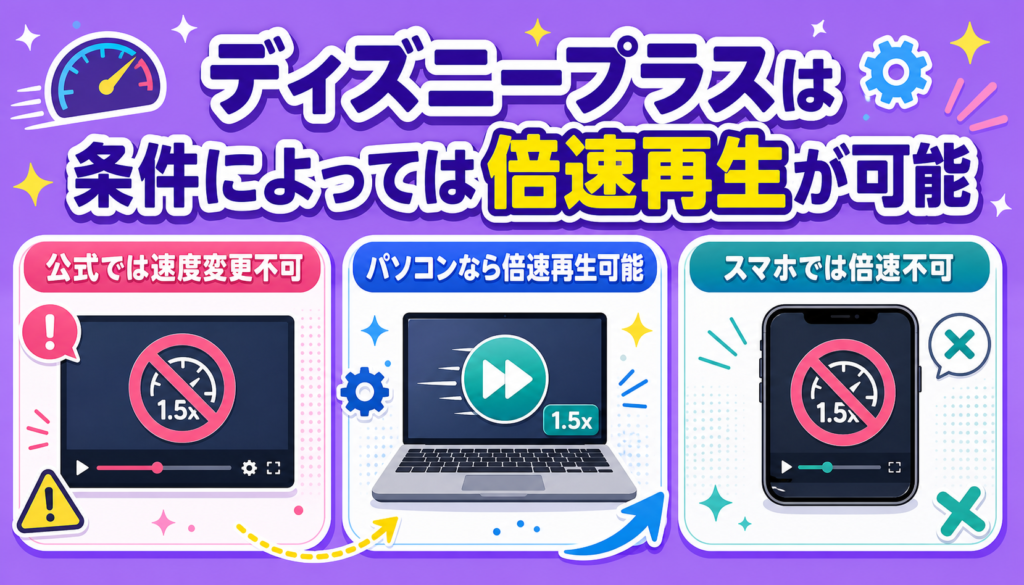
ディズニープラスの倍速再生に関する対応状況は、以下のとおりです。
公式機能と外部機能の違いを把握し、自分に合う視聴方法を選んでみてください。
公式機能では再生速度の変更は不可
ディズニープラスでは、1.25倍や1.5倍のように作品の再生速度を変えることはできません。
公式機能では、以下4つの動作が行えます。
- 再生
- 一時停止
- 10秒戻し
- 10秒送り
長編映画や連続ドラマを短時間で見たい場合、等倍再生だとまとまった時間が必要になります。
時短視聴を重視する方は、まずパソコンのブラウザ環境を使う方法から確認してみてください。
パソコンでは拡張機能を使えば倍速再生が可能
パソコンでは、Chrome拡張機能を使うことで、ディズニープラスの倍速再生を試せる場合があります。
代表的な拡張機能として、HTML5動画の速度を調整できる『Video Speed Controller』があります。
ただし、拡張機能はディズニープラス公式の機能ではないため、更新状況・提供元・権限・プライバシー説明を確認したうえで利用を検討してみてください。
公式機能と同じ安定性やサポートは期待せず、あくまで補助的な手段として考えておきましょう。
スマホやタブレットでは倍速再生はできない
ディズニープラスのiPhone・Android向け公式アプリでは、再生速度を変更する機能はなく、同様にタブレット版アプリでも、再生画面から速度を選ぶ項目はありません。
また、スマホのブラウザ版Chromeは、パソコンのブラウザ版で利用できる拡張機能が使えないため、速度変更ができない仕様です。
スマホ中心で視聴する場合は、『10秒送り』や『ダウンロード再生』を使い、視聴時間を調整する必要があります。
倍速再生を重視したい方は、後半で紹介する速度変更に対応した別サービスの利用を検討してみてください。
ディズニープラスの倍速再生は可能?デバイス別の対応状況を紹介
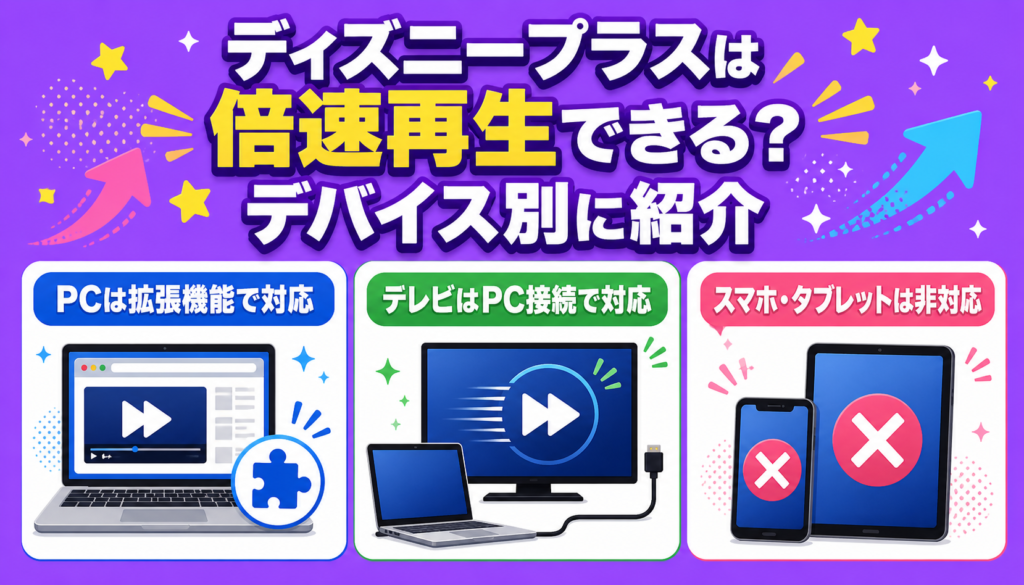
ディズニープラスの倍速再生は、使うデバイスによって対応状況が変わります。
普段使っているデバイスで速度変更が必要か確認し、無理なく使える方法を選んでみてください。
パソコンは拡張機能で倍速視聴が可能
パソコンで利用する場合は、ブラウザでディズニープラスを開き、Chrome拡張機能を追加すれば再生速度を変えられます。
『Video Speed Controller』や『Speeder』は、YouTubeやディズニープラスなどのHTML5動画の再生速度を細かく調整できる拡張機能です。
ディズニープラスでは、公式で再生速度の変更に対応していないため、上記のような拡張機能を利用する必要があります。
テレビはパソコン接続で倍速再生に対応
テレビで倍速再生をしたい場合は、テレビ本体ではなく、パソコン側で速度を変える方法が現実的です。
パソコンのブラウザでディズニープラスを開き、速度変更用の拡張機能を使って再生速度を調整したうえで、HDMI経由でテレビへ出力します。
速度の調整はテレビリモコンではなく、パソコンのキーボードやマウスで操作する形になるでしょう。
ただし、拡張機能を使った再生は公式機能ではないため、作品や環境によっては正常に動作しない場合があります。
iPhoneやAndroidのスマホ・タブレットは非対応
iPhoneやAndroidでは、ブラウザのChrome拡張機能を利用した倍速再生に対応していません。
タブレット版でも、再生画面から速度を選べる標準機能は確認できない状況です。
スマホやタブレットで作品の視聴はできますが、 再生速度の変更に対応していない点には要注意です。
ディズニープラスをパソコンで倍速再生する方法
ディズニープラスをパソコンで倍速再生する場合は、ブラウザ拡張機能を使います。
基本的な手順は、以下のとおりです。
- Chromeなどのブラウザを開く
- 『Video Speed Controller』や『Speeder』などの拡張機能を追加する
- ディズニープラスへアクセスする
- 視聴したい作品を再生する
- 操作パネルやショートカットで速度を調整する
Chromeの拡張機能である『Video Speed Controller』や『Speeder』を使う場合も、公式提供ではないため、注意が必要です。
また、拡張機能を追加する前には、更新状況・権限・プライバシー説明をきちんと確認し、利用するかを判断してみてください。
ディズニープラスをテレビで倍速再生する方法
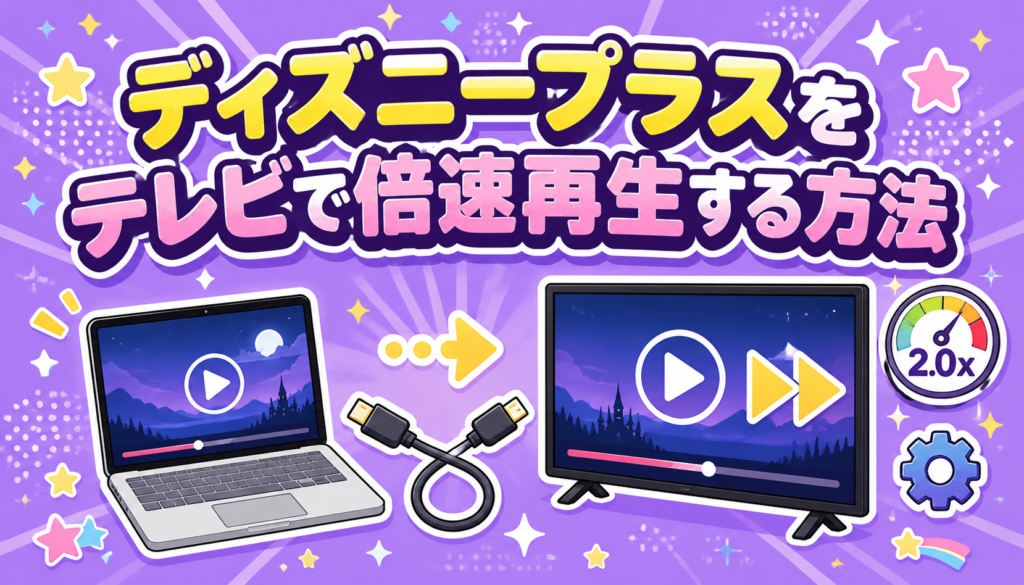
ディズニープラスをテレビで倍速再生したい場合は、パソコンとテレビをHDMIで接続します。
手順は次のとおりです。
- パソコンとテレビをHDMIケーブルで接続する
- テレビの入力切替でHDMIを選ぶ
- パソコンのブラウザでディズニープラスを開く
- 拡張機能で再生速度を変更する
- テレビ画面で映像と音声を確認する
音声がテレビから出ない場合は、パソコンの音声出力先をテレビへ変更します。
映像が表示されない場合は、HDMIケーブルや外部モニターのHDCP対応を確認してみてください。
テレビリモコンだけで速度を変えたい場合は、再生速度の変更に対応している動画配信サービスと比べると、視聴スタイルに合うサービスを選びやすくなります。
大画面で楽しむ映画は等倍、前回の内容確認は倍速というように分けると、視聴の満足度を保てます。
ディズニープラスで倍速再生する際の注意点
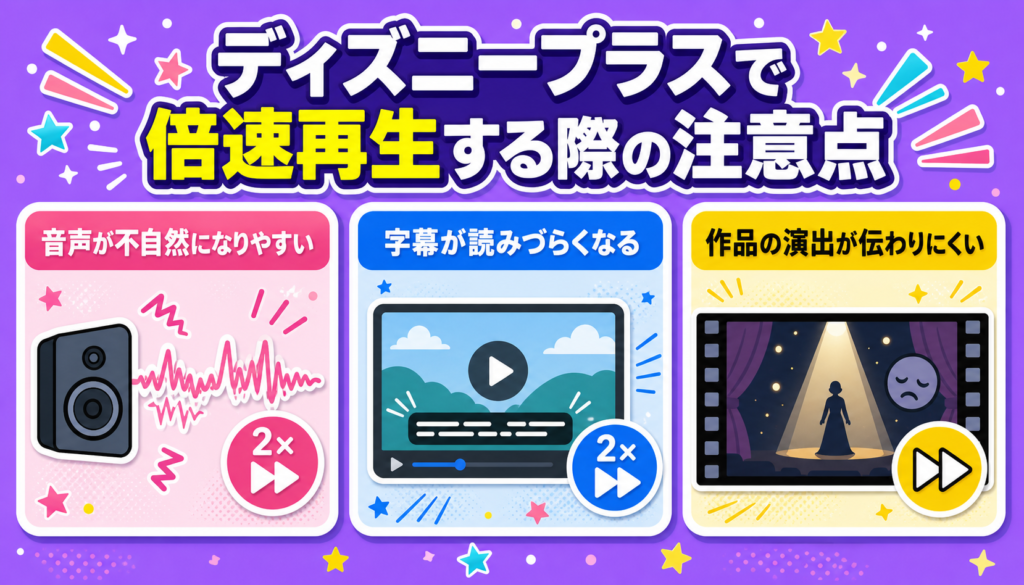
ディズニープラスで倍速再生する際の注意点は、以下のとおりです。
時短効果だけで判断せず、作品のジャンルや視聴目的に合わせて速度を調整してみてください。
音声や効果音が不自然になる可能性がある
倍速再生では、セリフのテンポが速くなり、声の印象が変わる場合があります。
ディズニー作品は音楽演出の比重が大きく、速度変更の影響を受けやすいジャンルです。
特にミュージカル作品やアニメ作品では、歌や効果音に違和感が出やすくなります。
1.25倍なら違和感を抑えやすい一方、1.5倍以上になると聞き取りの負担が増えます。
音楽や効果音を楽しみたい作品では、時短よりも等倍視聴を優先してみてください。
字幕が読みづらくなる場合がある
字幕付き作品を倍速で見ると、通常の再生より字幕の表示時間が短くなる点に注意が必要です。
セリフ量が多い場面では、読み終える前に次の字幕へ切り替わることもあります。
英語音声と日本語字幕を併用すると、耳で聞きながら字幕を読む必要があり、内容を追いにくくなるでしょう。
海外ドラマやマーベル作品は人物名や専門用語が出やすいため、まずは1.25倍から試すと字幕を追いやすくなります。
字幕を読み切れないときは、再生速度を下げるか、10秒戻しを使って視聴しやすい速さに調整してみてください。
作品の演出や間が損なわれるリスクがある
映画やドラマでは、沈黙や余韻も大切な演出として設計されています。
倍速再生にすると、登場人物の表情や視線の変化を見落としやすくなる可能性があります。
ディズニーやピクサー作品は、音楽と映像のタイミングが印象を左右する点にも注意が必要です。
初見の作品は等倍で楽しみ、見返すときだけ倍速にすると、作品体験を損ないにくくなります。
初見で楽しむ作品と、内容確認を目的に見る作品を分ければ、時短と満足度を両立できます。
倍速再生に対応しているおすすめ動画配信サービス3選
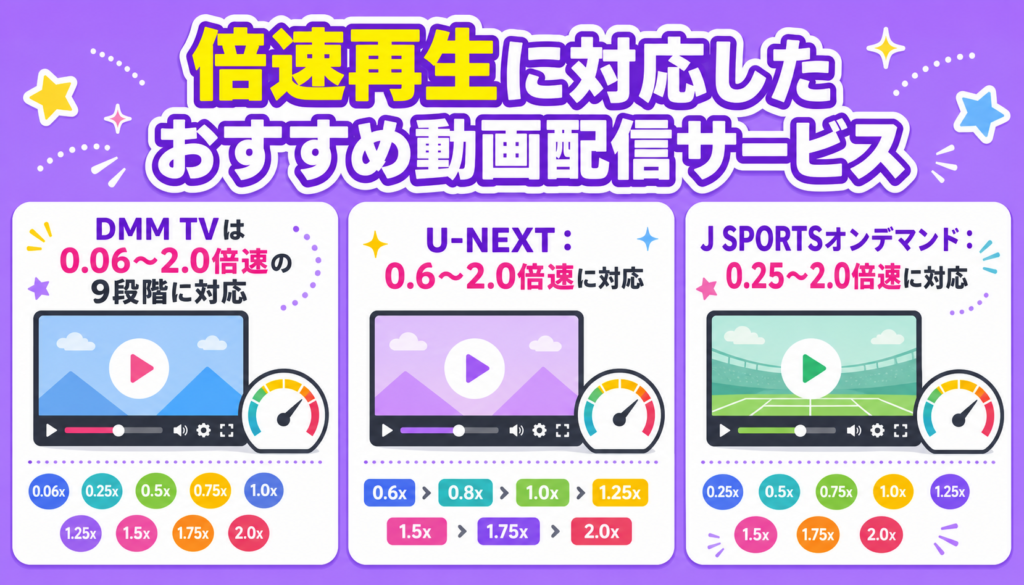
ここでは、公式機能として再生速度を変更できること、対応デバイス、速度調整の幅を基準に3つのサービスを紹介します。
公式機能で速度変更できるサービスも比較し、作品数と視聴効率の両方を確認してみてください。
DMM TVは0.06〜2.0倍速の9段階に対応
DMM TVは、0.06〜2.0倍の速度変更に対応しています。
| 項目 | サービス内容 |
|---|---|
| 月額料金(税込) | 550円 |
| 再生速度 | ×0.0 6 ×0.25 ×0.5 ×0.75 ×1.0 ×1.25 ×1.5 ×1.75 ×2.0 |
| 作品数 | 21万本以上 |
| 無料お試し期間 | 14日間 |
| ダウンロード機能 | あり |
| 同時視聴台数 | 4台まで 同一プロフィール、家族以外は不可 |
細かな場面の確認を重視する場合は、利用端末の再生画面で選べる速度を確認してみてください。
外部拡張機能に頼らず速度変更できる点は、ディズニープラスとの大きな違いです。
アニメをまとめて見たい学生や、仕事後に数話だけ進めたい社会人の方に向いているサービスです。

U-NEXTは0.6~2.0倍速の8段階で変更可能
U-NEXTは、スマホ・タブレット・パソコン・Android TV・Fire TVなどで倍速再生に対応しています。
| 項目 | サービス内容 |
|---|---|
| 月額料金(税込) | 2,189円 |
| 再生速度 | ×0.6 ×0.8 ×1.0 ×1.2 ×1.4 ×1.6 ×1.8 ×2.0 |
| 作品数 | 46万作品以上(見放題40万作品、レンタル6万作品) |
| 無料お試し期間 | 31日間 |
| ダウンロード機能 | 原則25本まで(1アカウントで1台まで) |
| 同時視聴台数 | 4台まで |
複数の端末で速度変更を使えるため、スマホ中心の方やテレビで視聴したい方にも使いやすいサービスです。
テレビデバイスでも公式機能として操作しやすい点が、ディズニープラスとの違いといえます。

J SPORTS オンデマンドは0.25~2.0倍速の8段階でスポーツが楽しめる
J SPORTS オンデマンドは、0.25倍から2.0倍まで0.25倍刻みで速度を変えられます。
| 項目 | サービス内容 |
|---|---|
| 月額料金(税込) | 総合パック 月額:2,980円 U25割:1,490円 ジャンルパック 月額:1,450円~2,580円 U25割:725円~1,290円 |
| 再生速度 | ×0.25 ×0.5 ×0.75 ×1.0 ×1.25 ×1.5 ×1.75 ×2.0 |
| 作品数 | - |
| 無料お試し期間 | なし |
| ダウンロード機能 | なし |
| 同時視聴台数 | 2台まで |
スポーツ視聴では、試合全体を追いたい場合もあれば、得点場面だけを確認したい場合もあるでしょう。
倍速再生を使うことで、ハイライトでは拾いにくい試合展開も確認できます。
ディズニープラスで倍速できない理由をゆるっと考察
ディズニープラスが倍速再生に対応していない理由は、公式には明記されていません。
推測にはなりますが、ディズニーやピクサー、マーベルなどの作品は、独自の世界観や演出を大切にしているものが多くあります。
映画やドラマでは、音楽・映像・セリフの間も作品体験の一部です。
再生速度を変えることで、感動的なシーンの余韻やキャラクターの表情、音楽のタイミングが変わり、作品の演出意図を損なう可能性があります。
一方で、忙しい方にとって倍速再生は便利な機能です。
そのため、初見では等倍、内容確認はパソコンの拡張機能で倍速にするなど、目的に合わせて使い分けるとよいでしょう。
ディズニープラスの倍速再生に関するよくあるQ&A
ディズニープラスはスマホで倍速再生できる?
iPhoneやAndroidの公式アプリでは、倍速再生の機能は実装されていません。
ディズニープラスはなぜ倍速再生に対応していない?
倍速再生へ対応していない理由は、公式で明記されていません。
推測ですが、映画やドラマの音楽・映像・セリフの間を保つため、用意されていない可能性があります。
ディズニープラスはテレビだけで倍速再生する方法はある?
テレビのみの使用で倍速再生はできません。
テレビで倍速視聴したい場合は、パソコンで速度を変えた映像をHDMI出力が必要です。
ディズニープラスで倍速再生をするリスクは?
倍速再生することでセリフや字幕、音楽・映像の間が違う印象になる場合があります。
ディズニープラスは公式機能では倍速再生ができない!条件がそろえば再生速度の変更が可能に(まとめ)
本記事では、ディズニープラスで倍速再生できるかどうかや、端末別の対応状況を解説しました。
ディズニープラス公式では、再生速度を変更する機能は確認できず、パソコンのブラウザ拡張機能を使うことで倍速再生が可能です。
テレビで倍速再生したい場合は、パソコン側で速度を変更し、HDMIでテレビへ出力する方法があります。
倍速再生は時短ができる一方で、音声・字幕・作品の間が変わる可能性があります。
初見作品は等倍、2回目以降の視聴や内容確認は倍速というように、目的に応じて使い分けてみてください。
ディズニープラスのお申込はこちら