
ディズニープラスは、家族でプロフィールを分けながら作品を楽しめる動画配信サービスです。
子どもと同じアカウントを使う場合は、年齢に合わない作品が表示されないように、プロフィールごとの設定を整えておくと安心です。
本記事では、ディズニープラスの年齢制限の仕組みや設定方法を紹介します。
結論から言うと、ディズニープラスの年齢制限はプロフィール編集画面から設定・変更できます。
子どもが使うプロフィールを安全に整えたい方は、設定前の参考にしてみてください。
- ディズニー、ピクサー、マーベル、スター・ウォーズ、ナショナルジオグラフィックなどの人気スタジオ作品がすべて見放題!
- ディズニー作品が見放題で視聴できるのはディズニープラスだけ
- 『SHOGUN 将軍』や『ガンニバル』などの話題の独占配信作品が充実している
- 同時視聴機能を活用すれば家族で視聴できる
- 4K UHDやDolby Atmos対応作品なら高画質・高音質で楽しめる
- 1年以上利用するなら月額プランよりも年額プランの方が2カ月分もお得に!
(スタンダードプランは年間2,500円、プレミアムプランは年間3,340円お得に利用できます)
ディズニープラスのお申込はこちら
ディズニープラスの年齢制限(ペアレンタルコントロール)とは
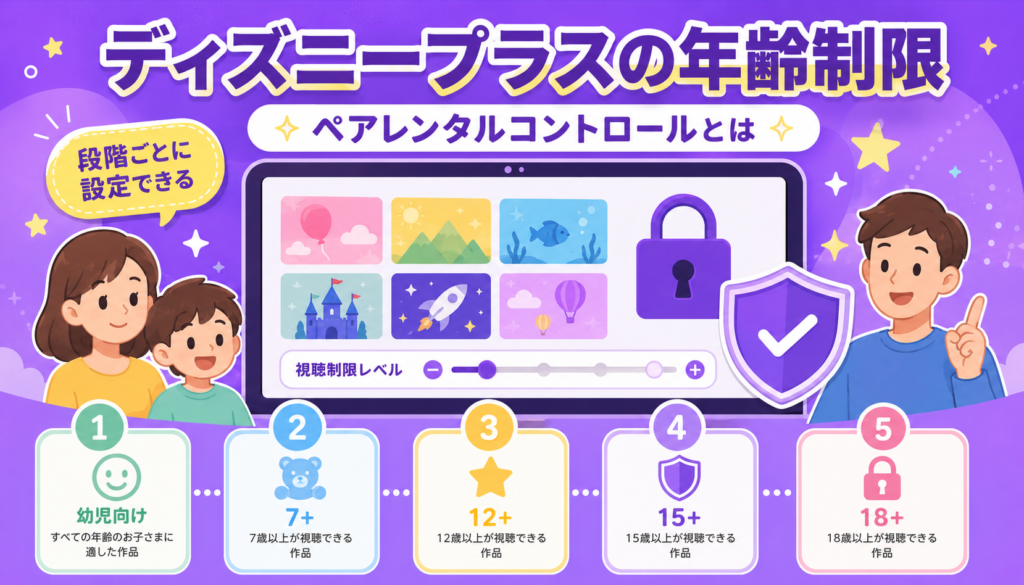
ディズニープラスの年齢制限とは、プロフィールごとに見られる作品の範囲を調整する機能です。
子ども用プロフィールで年齢による視聴制限を設定すると、設定した区分を超える作品は表示・検索されなくなります。
小さな子どもが使うプロフィールでは、年齢に合う作品を中心に見られる状態へ整えやすくなります。
一方、大人用プロフィールは制限を緩めに設定し、プロフィールPINで子どもの利用を防ぐ方法も有効です。
設定内容や画面表示は変わる可能性があるため、操作時はディズニープラスの画面や公式ヘルプも確認してみてください。
ディズニープラスの作品の年齢制限は5段階で分けられている
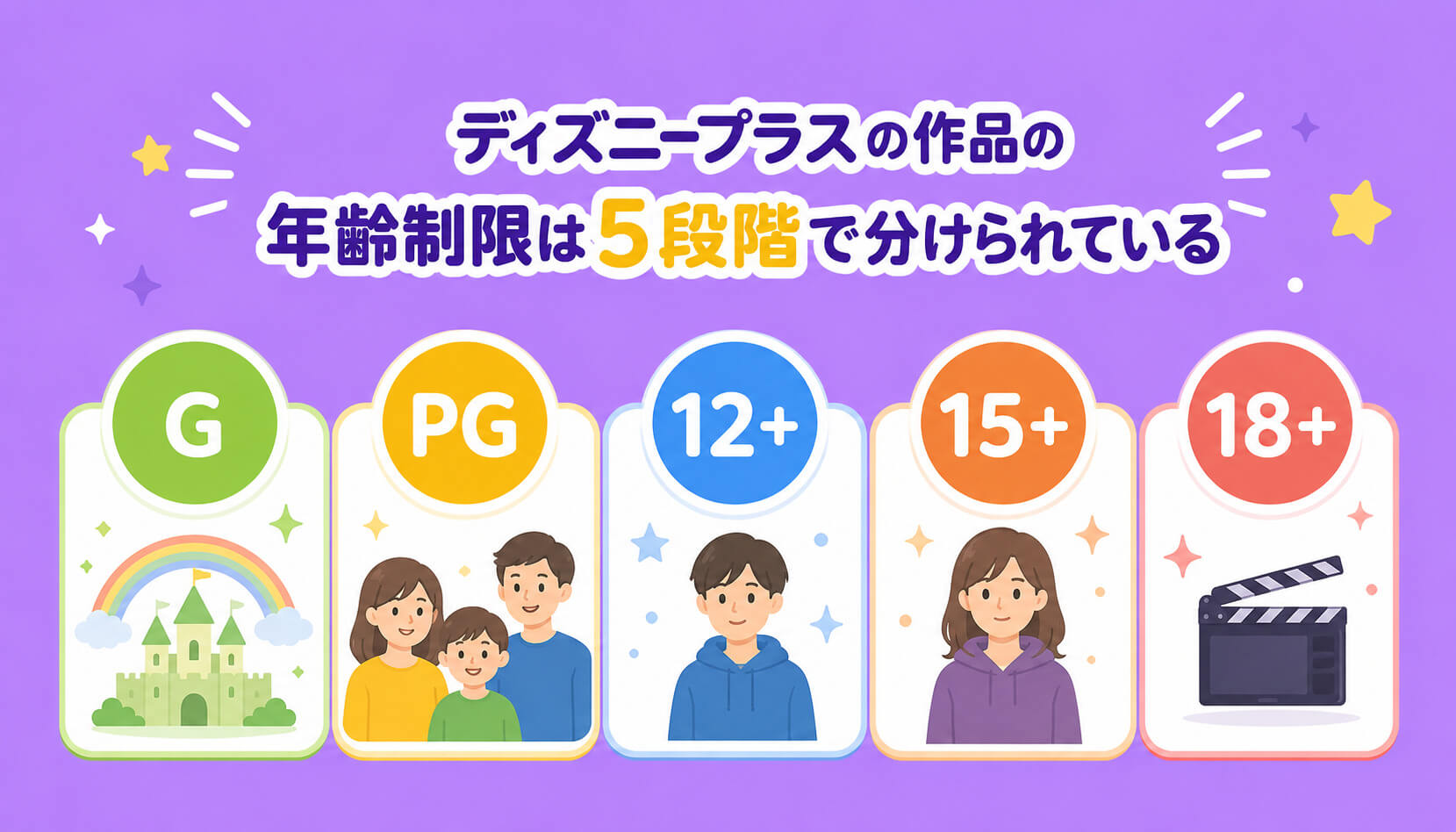
ディズニープラスの作品には、年齢に応じたレーティングが設定されており、G・PG・12+・15+・18+の5種類に分かれています。
| 年齢制限 | 内容の目安 |
|---|---|
| G | 全年齢に適した作品 |
| PG | 12歳未満の子どもには不適切な内容が含まれる場合があり、保護者の指導や助言が推奨される作品 |
| 12+ | 12歳以上向けの作品 |
| 15+ | 15歳以上向けの作品 |
| 18+ | 18歳以上向けの作品 |
年齢制限を高くすると表示作品は増えますが、子どもに合わない作品も含まれやすくなります。
家族で使う場合は、子どもの年齢に加え、怖い表現や暴力表現への反応も考えて設定するとよいでしょう。
迷う場合は低めの年齢制限から始め、子どもの成長に合わせて見直してみてください。
ディズニープラスで年齢制限(ペアレンタルコントロール)を設定する方法
ディズニープラスの年齢制限は、プロフィール編集画面から設定できます。
対象プロフィールを選び、ペアレンタルコントロール内の年齢による視聴制限を変更する流れです。
手順は以下のとおりです。
- ディズニープラスにログインする
- プロフィール画面を開く
- 『プロフィールを編集』を選択する
- 年齢制限を設定したいプロフィールを選ぶ
- 『年齢による視聴制限』を選択する
- MyDisney(マイディズニー)アカウントのパスワードを入力する
- 設定したい年齢制限を選ぶ
- 『保存』を選択する
プロフィールごとに設定できるため、兄弟姉妹で年齢が違う場合も分けて管理できます。
ただし、ジュニアモードがONのプロフィールでは、年齢による視聴制限の調整ができない点は注意が必要です。
年齢制限を細かく選びたい場合は、ジュニアモードをOFFにして、設定画面を確認してみてください。
ディズニープラスの年齢制限(ペアレンタルコントロール)の設定を変更・解除する方法
ディズニープラスの年齢制限は、設定後でもプロフィール編集画面から変更できます。
子どもの年齢が上がった場合や見たい作品が表示されない場合は、設定中の年齢制限を確認してみてください。
変更手順は、年齢制限を設定するときとほぼ同じです。
- ディズニープラスにログインする
- 『プロフィールを編集』を開く
- 変更したいプロフィールを選択する
- 『年齢による視聴制限』を選ぶ
- MyDisney(マイディズニー)アカウントのパスワードを入力する
- 新しい年齢制限を選択する
- 『保存』を選択する
大人用プロフィールで表示作品を増やしたい場合は、利用者の年齢や家庭のルールに合う範囲で18+まで選べます。
ただし、子どもが同じプロフィールを使う可能性があるなら、年齢制限を緩めるだけでは足りません。
大人用プロフィールには、プロフィールPINを設定しておくと子どもが、制限のないプロフィールへ移動するリスクを減らせます。
ディズニープラスのペアレンタルコントロール機能でできること
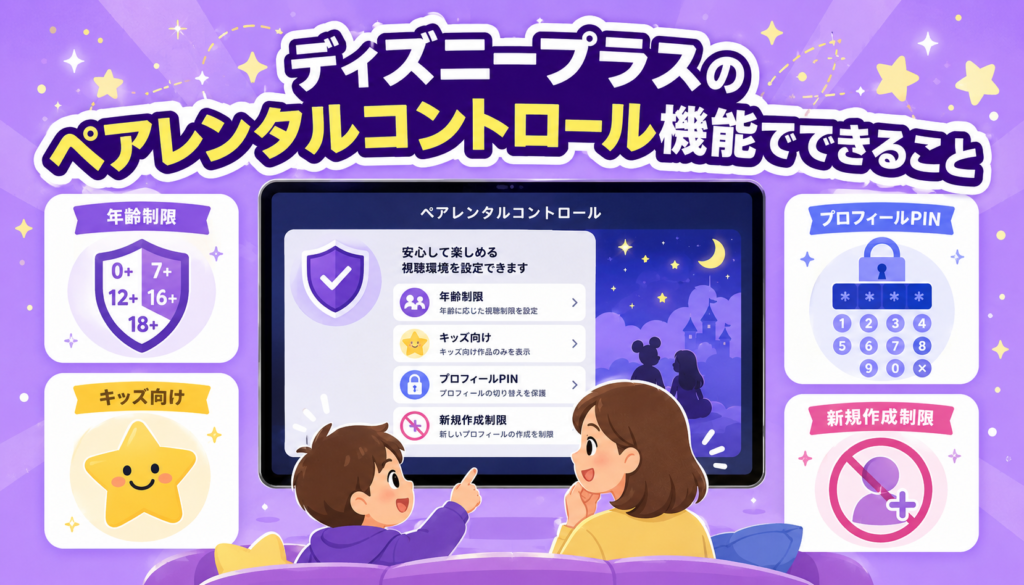
ディズニープラスのペアレンタルコントロールでは、子どもが使うプロフィールの表示内容や移動範囲を調整できます。
押さえておきたい機能は以下の4つです。
年齢制限だけでは、子どもが大人用プロフィールへ切り替えて制限を避ける可能性があります。
また、子ども用プロフィールの制限と大人用プロフィールのPINを組み合わせると、家庭内で管理しやすくなります。
年齢による視聴制限で見られる作品を制限する
年齢による視聴制限は、プロフィールごとに表示・検索・視聴できる作品の範囲を調整する機能です。
設定した年齢区分を超える作品は、そのプロフィールでは表示・検索されなくなります。
子どもが自分で作品を探す場合、年齢に合わない作品が検索結果や一覧に出ない状態を作れます。
ただし、年齢制限は作品ごとのレーティングをもとにしているため、家庭ごとの感じ方までは反映できません。
同じPG作品でも、子どもによっては怖く感じる場面や不安になる表現が含まれる場合があります。
ジュニアモードで子ども向け作品を中心に表示する
ジュニアモードは、子どもが使いやすいプロフィールに切り替えたいときに役立つ機能です。
ONにすると、幅広い年齢層に適した作品を中心に表示し、子ども向けの操作画面で利用できます。
一方、ジュニアモードでは表示作品が限られるため、見たい作品が出てこない場合があります。
作品が表示されないときは、年齢制限に加え、ジュニアモードがONになっていないか確認してみてください。
子どもの年齢が上がってきたら、通常プロフィールの年齢制限へ切り替えることも可能です。
プロフィールPINで子どものプロフィール移動を防ぐ
プロフィールPINは、大人用プロフィールなど、PINを設定したプロフィールへ子どもが勝手に入らないようにするための暗証番号です。
ディズニープラスでは、プロフィールごとに4桁のPINを設定できます。
テレビで家族が同じアプリを使う場合は、プロフィール選択画面から切り替えられる可能性があります。
年齢制限を守りたい場合は、子ども用プロフィールの設定と大人用プロフィールのPINをセットで見直してみてください。
新規プロフィール作成制限で勝手な追加を防ぐ
新規プロフィール作成制限は、子どもが制限のないプロフィールを新しく作るのを防ぎたい場合に役立つ機能です。
『新規のプロフィール作成を制限する』をONにすると、新しいプロフィールを作る際にパスワード入力が必要になるため、子どもがプロフィールを追加し、年齢制限を緩くしてしまうリスクを減らせます。
年齢制限とPINを設定していても、新規プロフィールを自由に作れる状態では管理が甘くなる場合があります。
家族で同じアカウントを使っている場合は、新規プロフィール作成制限も確認しておくとよいでしょう。
ディズニープラスでジュニアモードを設定する方法を紹介
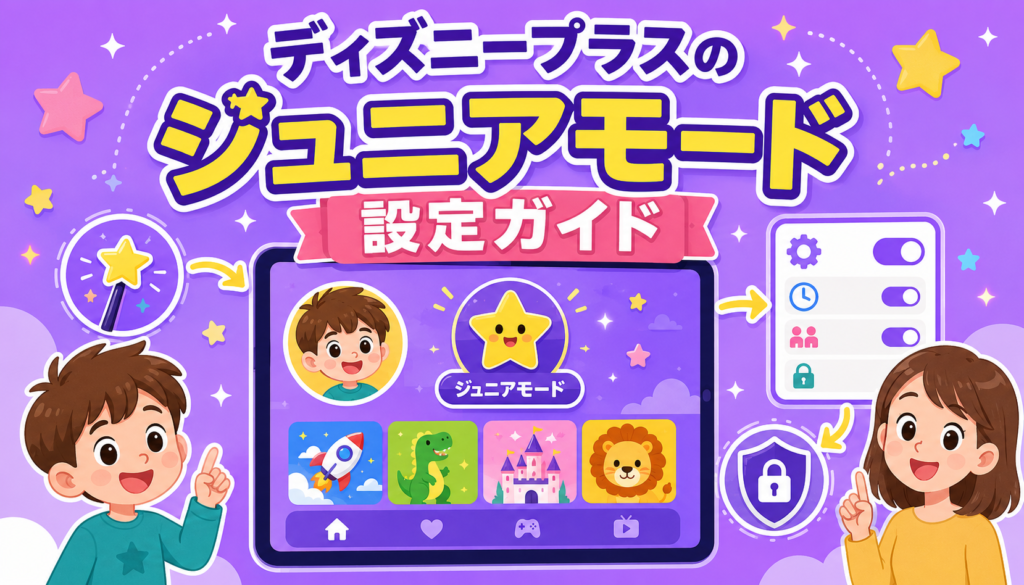
ディズニープラスのジュニアモードは、プロフィール編集画面から対象プロフィールを選んで設定できます。
小さな子ども向けに画面や表示作品を整える場合は、手順に沿ってジュニアモードをONにします。
基本の手順は以下のとおりです。
- ディズニープラスにログインする
- プロフィール画面を開く
- 『プロフィールを編集』を選択する
- ジュニアモードを設定したいプロフィールを選ぶ
- 『ジュニアモード』をONにする
- 画面の案内に沿って保存する
ジュニアモードをONにしたプロフィールでは、子ども向け作品を中心に表示できます。
ジュニアモード切り替え防止機能をONにすると、子どもがプロフィールを切り替える操作を防ぎやすくなります。
必要に応じてパスワードで変更内容を確認し、画面の案内に沿って保存してみてください。
ディズニープラスで年齢制限がある作品の確認方法
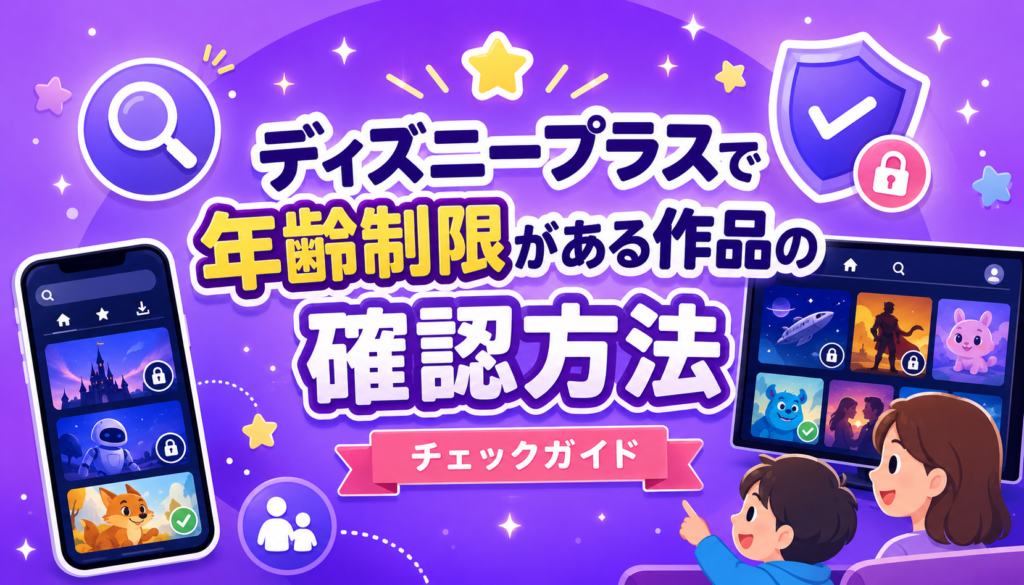
ディズニープラスで作品の年齢制限を確認したい場合は、作品詳細ページなどに表示されるレーティングを確認します。
確認するポイントは次のとおりです。
- 作品詳細ページを開く
- G、PG、12+、15+、18+などのレーティング表示を確認する
- 作品が検索結果に出ない場合はプロフィール設定を確認する
子どもと一緒に視聴する場合は、作品名やジャンルだけでなく、年齢制限の表示も確認しておくと安心です。
作品を検索しても出てこないときは、利用中のプロフィールに設定された年齢制限より高いレーティングの作品である場合があります。
見たい作品が表示されない場合は、プロフィールの年齢制限やジュニアモードの設定を見直してみてください。
子ども用のプロフィールは年齢制限とPINをセットで使うと安心
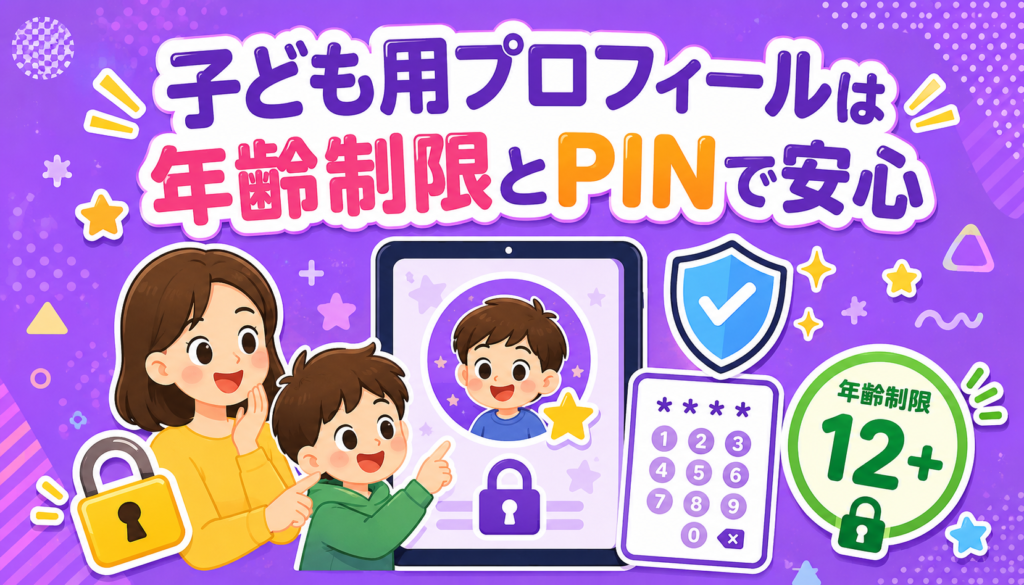
子ども用プロフィールの年齢制限と、大人用プロフィールのPINをセットで使うと管理しやすくなります。
子ども用プロフィールには年齢制限やジュニアモード、大人用プロフィールにはPINを設定する方法がおすすめです。
年齢制限とPINを組み合わせると、子どもが自分のプロフィール内で年齢に合う作品を選びやすくなり、大人用プロフィールへ移動して制限外の作品を見るリスクも減らせます。
ディズニープラスの年齢制限に関するよくあるQ&A
ディズニープラスの作品にあるPGとは何ですか?
PGは、保護者による指導や助言が推奨される年齢区分であり、子どもが見られないという意味ではありません。
ディズニープラスのPG作品には、12歳未満の子どもには合わない内容が含まれる場合があります。
ディズニープラスの年齢制限の設定は何段階ありますか?
ディズニープラスの年齢制限は、G・PG・12+・15+・18+の5段階です。
ディズニープラスの年齢制限の設定はあとから変更できますか?
ディズニープラスの年齢制限は、あとから変更できます。
『プロフィールを編集』から対象プロフィールを選び、『年齢による視聴制限』を開いて設定変更が可能です。
ディズニープラスの年齢制限の設定は解除できますか?
ディズニープラスの年齢制限は、プロフィール設定からいつでも変更・解除ができます。
子どもが同じアカウントを使うなら、大人用プロフィールにPINを設定しておくのがおすすめです。
ディズニープラスのジュニアモードとは何ですか?
ジュニアモードとは、年齢層に適した作品を中心に表示する子ども向けのプロフィール機能です。
モード内では表示される作品が限られるため、見たい作品が出てこない場合があります。
ディズニープラスの年齢制限は設定も解除も簡単に行える(まとめ)
ディズニープラスの年齢制限は、プロフィールごとに見られる作品の範囲を調整できる機能です。
設定や視聴範囲の変更はプロフィール編集画面からいつでも行えるため、子どもの年齢や家庭の方針に合わせて変更できます。
小さな子どもにはジュニアモード、成長した子どもには年齢による視聴制限を使うと管理しやすくなります。
設定画面や機能名は変わる可能性があるため、操作前に公式ヘルプやアプリ画面を確認し、家庭に合う使い方を選んでみてください。