

ディズニープラスは、ディズニーやピクサー、スター・ウォーズやマーベルなどの人気スタジオ作品が見放題の動画配信サービスです。
ディズニープラスに加入する前に、「事前に解約方法を知っておきたい」「解約の手順を詳しく知りたい」と考えている人もいるでしょう。
本記事では、ディズニープラスの10通りの解約方法をわかりやすく解説します。
ディズニープラスを解約するおすすめのタイミングや、解約できない場合の対処法も解説しているので、手順が気になる方はぜひ参考にしてみてください。
- ディズニー、ピクサー、マーベル、スター・ウォーズ、ナショナルジオグラフィックなどの人気スタジオ作品がすべて見放題!
- ディズニー作品が見放題で視聴できるのはディズニープラスだけ
- 『SHOGUN 将軍』や『ガンニバル』などの話題の独占配信作品が充実している
- 同時視聴機能を活用すれば家族で視聴できる
- 4K UHDやDolby Atmos対応作品なら高画質・高音質で楽しめる
- 1年以上利用するなら月額プランよりも年額プランの方が2カ月分もお得に!
(スタンダードプランは年間2,500円、プレミアムプランは年間3,340円お得に利用できます)
ディズニープラスのお申込はこちら
ディズニープラスを解約する際の注意点
ディズニープラスを解約する際の注意点は、以下の通りです。
それぞれの注意点を詳しく解説します。
契約期間の途中で解約しても返金はされない
ディズニープラスは月額または年額制のサブスクリプションサービスです。契約期間中に解約手続きを行った場合、残りの期間に対する返金は一切行われません。
例えば、月の途中や契約後すぐに解約した場合でも、日割りでの返金は行われない点にはご注意ください。
なお、解約後は契約の自動更新が停止しますが、契約期間終了日までは引き続きディズニープラスの全コンテンツの視聴が可能です。
契約終了日を過ぎるとアカウントが無効化されます。解約する際は、事前に契約更新日を確認しておくことが重要です。
お気に入りやダウンロード済みの作品は消えてしまう
ディズニープラスを解約すると、アカウントに保存されているお気に入りリストやダウンロード済みの作品データはすべて削除されます。
再登録しても以前の視聴履歴やお気に入り設定、ダウンロードデータは復元されません。再度同じリストを作り直す必要があります。
オフラインで視聴するためにダウンロードしていた作品も視聴できなくなるので、解約前に未視聴の作品がないか確認しておくことをおすすめします。
再登録時はキャンペーンが適用されない
ディズニープラスを一度解約して再登録する際は、初回登録時に適用された初月割引などのキャンペーンは利用できません。
これらの特典は初めてディズニープラスを契約するユーザー限定のものです。そのため、過去にアカウントを作成したことがある人は対象外となります。
また、特定のプロバイダ経由で契約した場合にもらえる特典も、再登録時には適用されないことがほとんどです。
そのため、再契約を検討する際はお得なキャンペーンが利用できない点に注意が必要です。
ディズニープラスの解約方法は申し込み方法によりそれぞれ異なる
申し込み方法によって異なる、ディズニープラスの解約方法は以下の通りです。
| 申し込み方法 | 解約方法 |
|---|---|
| ディズニープラス公式サイトから | ディズニープラス公式サイトから行う 電話で行う |
| ディズニープラスアプリから | Apple Storeから行う GooglePlayから行う |
| dアカウント・ドコモから | My docomoから行う |
| Amazonアプリストアから | Amazonアカウントから行う |
| Hulu|Disney+セットプランから | Huluの公式サイトから行う |
| DMM|Disney+セットプランから | DMM TVの公式サイトから行う |
| ABEMAプレミアム|Disney+セットプランから | ABEMAプレミアムの公式サイトから行う |
| J:COMから | J:COMの公式サイトから行う |
ディズニープラス公式サイトから解約する場合は、アカウントページの『プランとお支払い情報』から解約を選択します。
また、スマホアプリからディズニープラスに加入した場合、iOSデバイスは設定アプリから、AndroidユーザーはGoogle Playストアアプリから解約が可能です。
Amazon経由で加入したのであれば、Amazonアカウントの『お支払いと定期購入』で解約できます。
ドコモ経由で契約した場合は、My docomoから解約可能です。解約後も契約期間終了までは動画を視聴することができます。
ディズニープラスの解約方法10選
ディズニープラスを解約する方法は、以下の10通りあります。
- Webサイトから行う解約方法
- Apple Storeから行う解約方法
- GooglePlayから行う解約方法
- My docomoから行う解約方法
- Amazonアカウントから行う解約方法
- Huluから行う解約方法
- DMM TVから行う解約方法
- ABEMAプレミアムから行う解約方法
- J:COMから行う解約方法
- 電話から行う解約方法
それぞれの解約手順を詳しく解説します。
Webサイトから行う解約方法
Webサイトから解約する方法は、以下の通りです。
- Webサイトからディズニープラスにログインする
- 『プランとお支払い情報』のプランを選択する
- 『サブスクリプションを解約』を選択する
- 『解約手続きを続ける』を選択する
- 『サブスクリプションを解約』を選択する
それぞれ順番に解説します。
Webサイトからディズニープラスにログインする
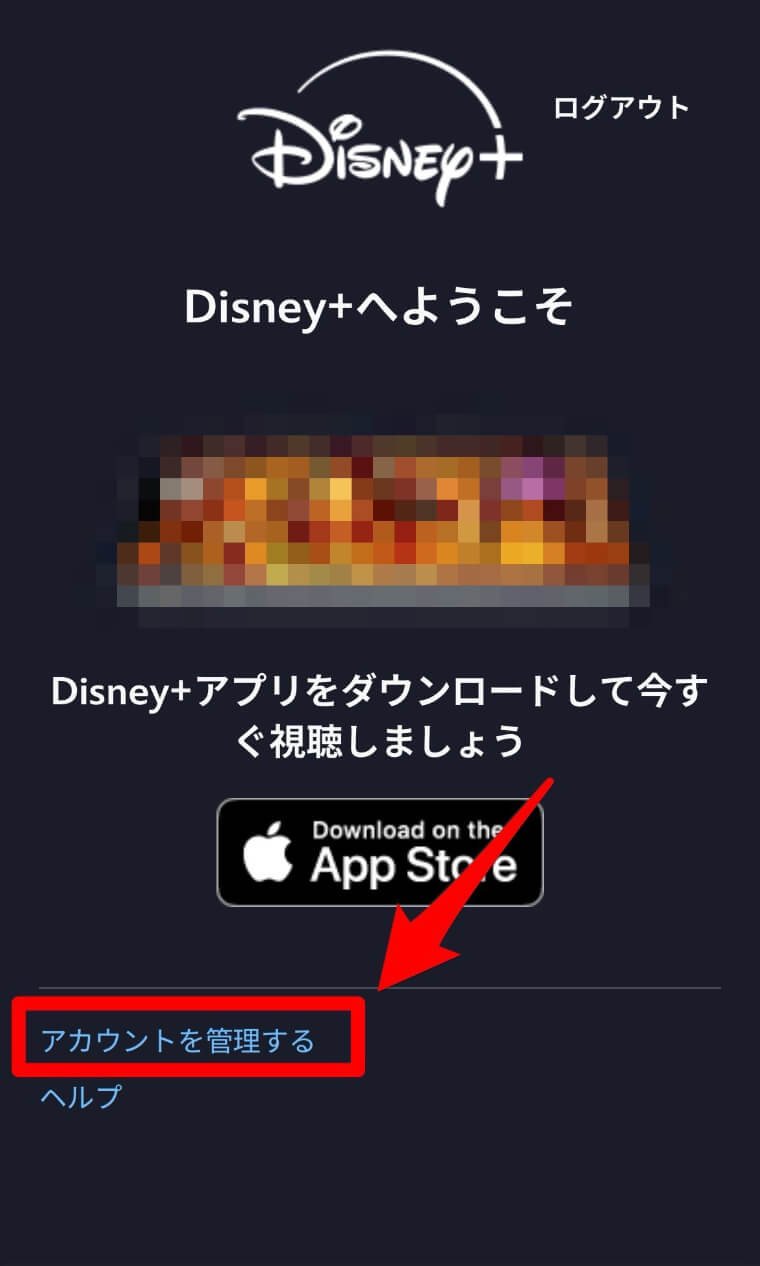
Webサイトからディズニープラスにログインします。
スマホの場合は『アカウントを管理する』を選択します。
『プランとお支払い情報』のプランを選択する
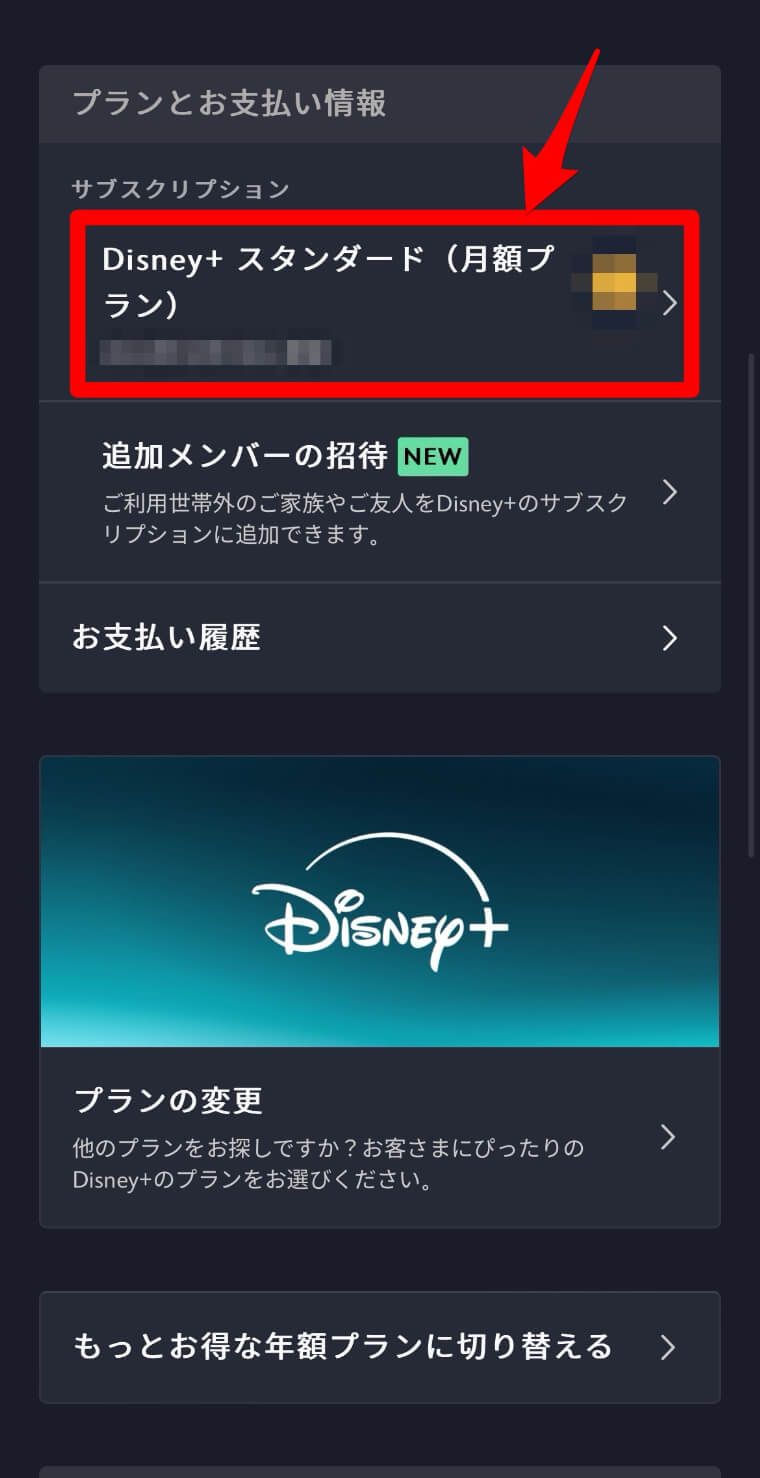
『プランとお支払い情報』のプランを選択します。
『サブスクリプションを解約』を選択する
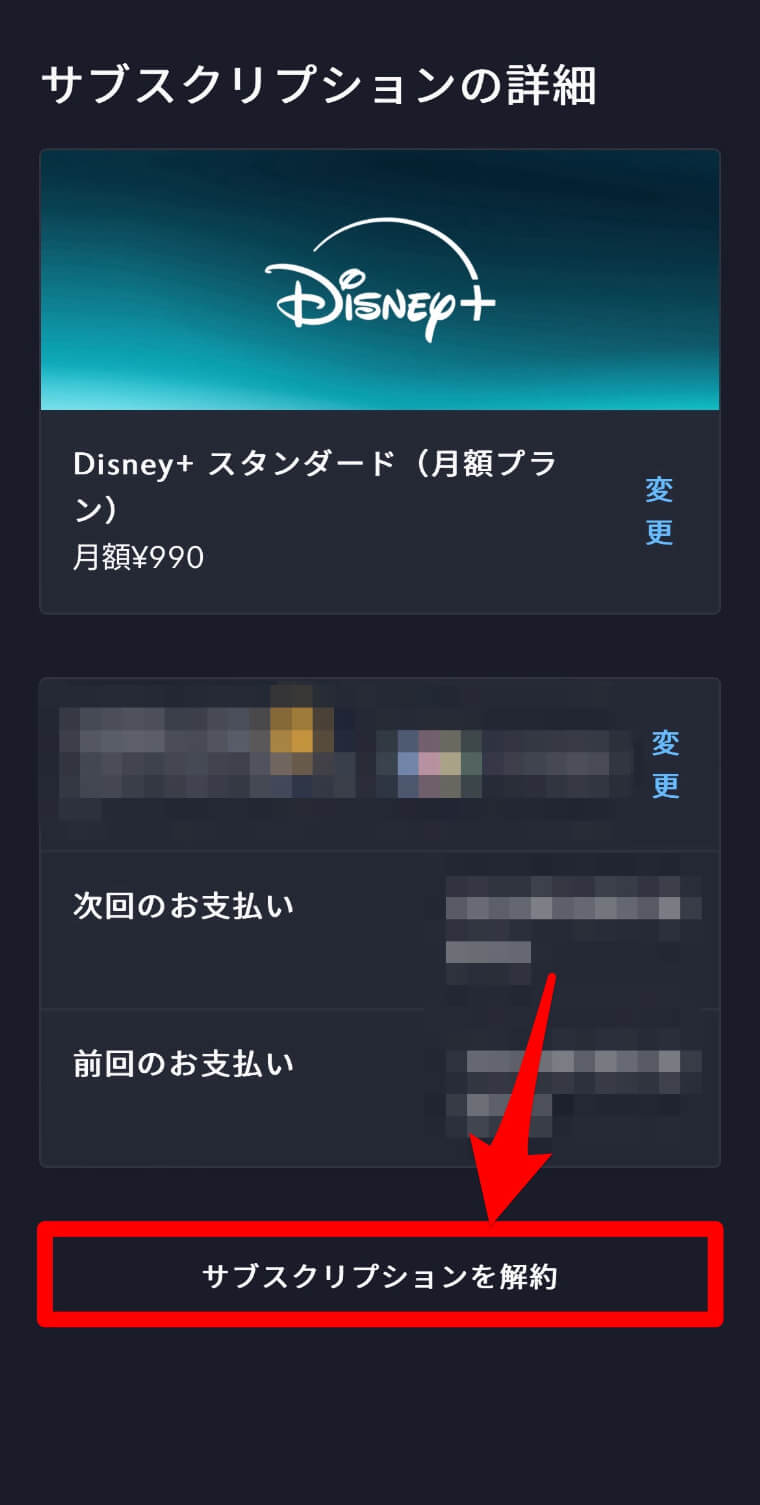
『サブスクリプションを解約』を選択します。
『解約手続きを続ける』を選択する
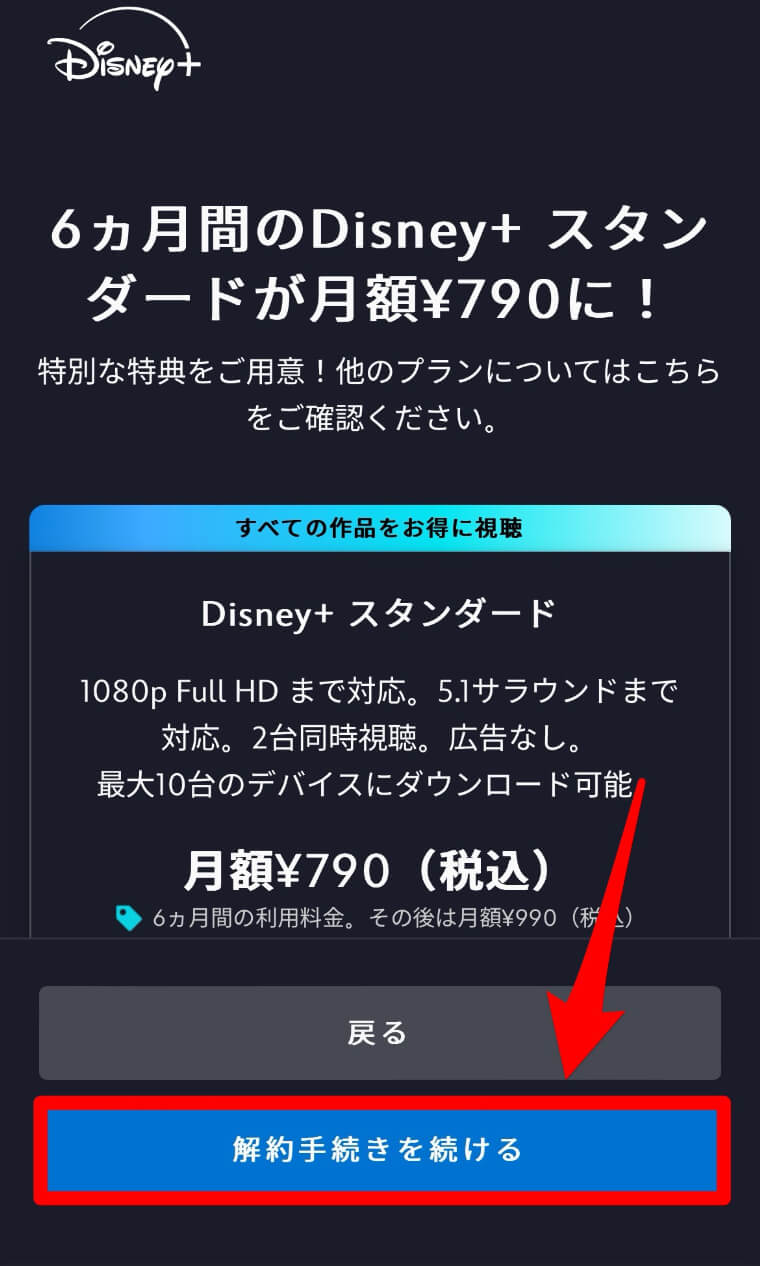
『解約手続きを続ける』を選択します。
『サブスクリプションを解約』を選択する
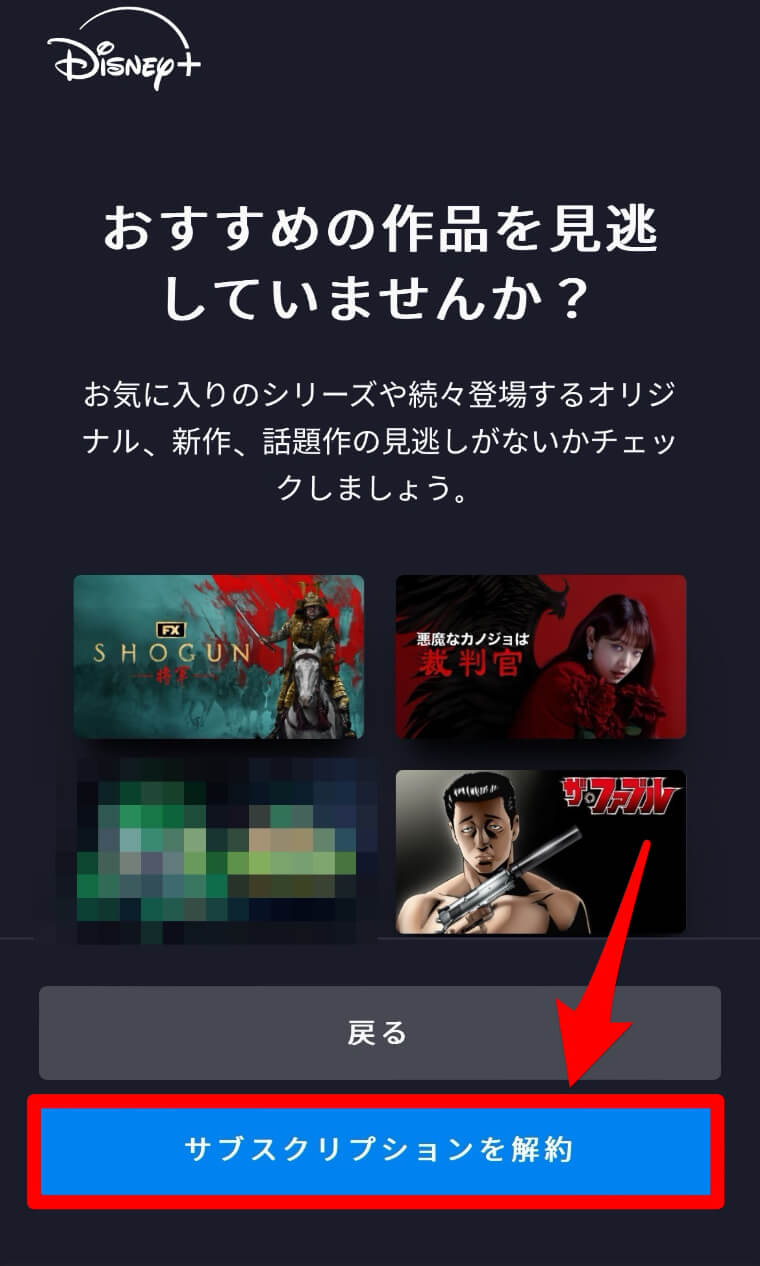
『サブスクリプションを解約』を選択し、任意で解約の理由を送信したら、解約手続きが完了します。
Apple Storeから行う解約方法
Apple Storeから解約する方法は、以下の通りです。
- iOSデバイスで『設定』アプリを開く
- アカウント名を選択する
- 『サブスクリプション』を選択する
- 『ディズニープラス』の『サブスクリプションをキャンセルする』を選択する
- 『確認』を選択する
それぞれ順番に解説します。
iOSデバイスで『設定』アプリを開く
iOSデバイスで『設定』アプリを開きます。
アカウント名を選択する
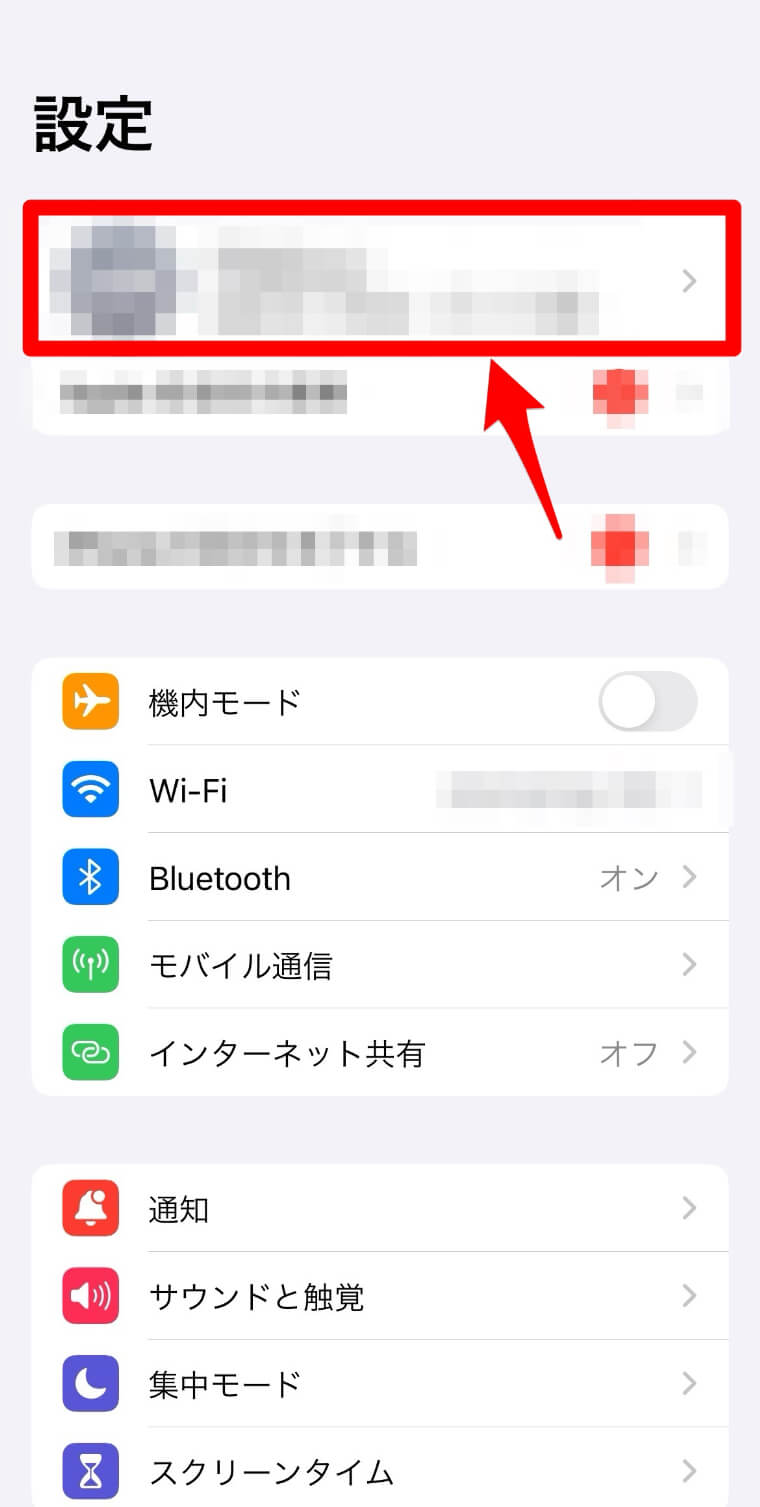
上部のアカウント名を選択します。
『サブスクリプション』を選択する
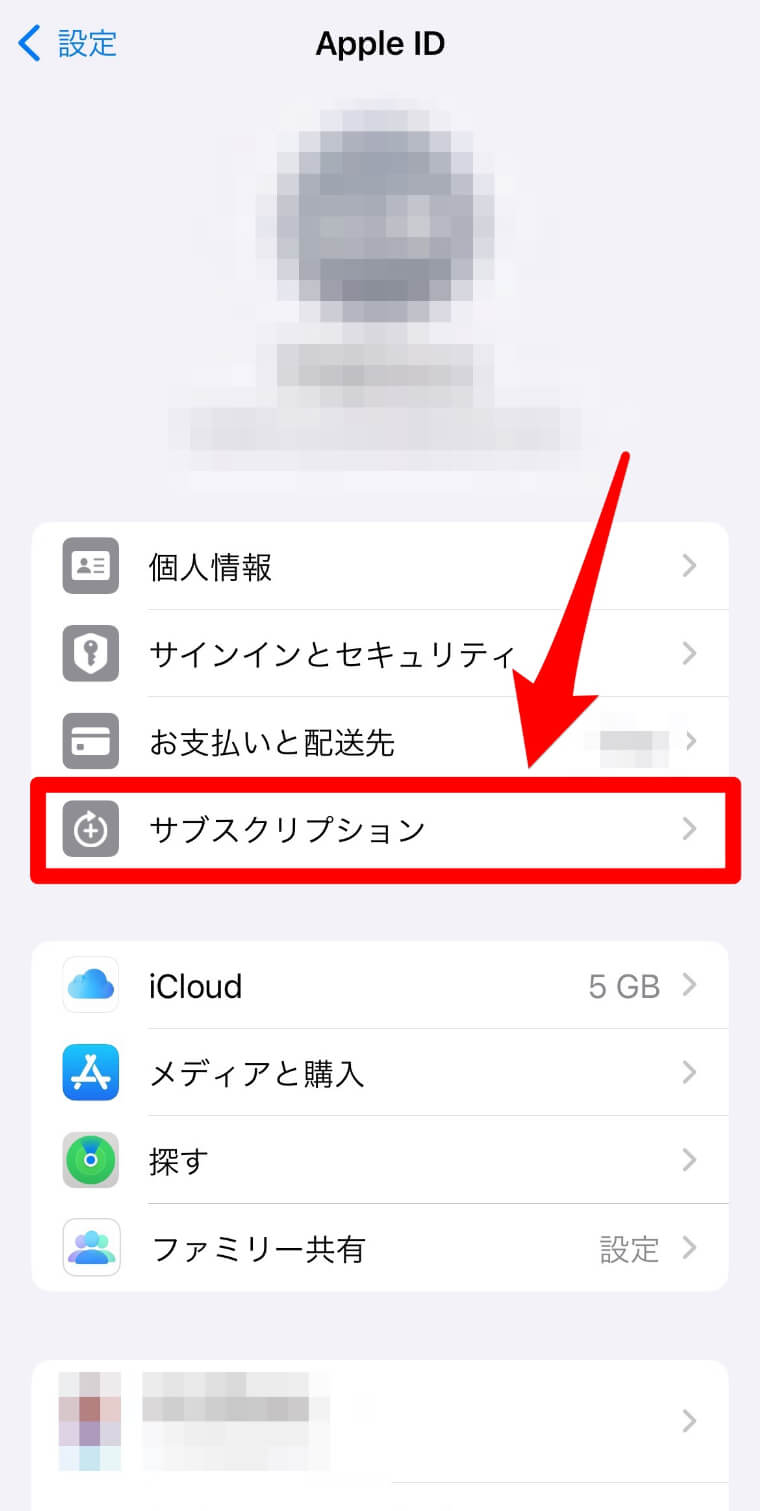
『サブスクリプション』を選択します。
『ディズニープラス』の『サブスクリプションをキャンセルする』を選択する
『ディズニープラス』の『サブスクリプションをキャンセルする』を選択します。
『確認』を選択する
『確認』を選択します。
サブスクリプションのディズニープラスの欄に『○年○月○日に終了予定』と表示されれば手続きが完了しています。
GooglePlayから行う解約方法
GooglePlayから解約する方法は、以下の通りです。
- AndroidデバイスからGooglePlayストアアプリを開く
- 右上のアイコンを選択する
- 『お支払いと定期購入』を選択する
- 『定期購入』を選択する
- 『ディズニープラス』を選択する
- 『解約』を選択する
- 解約理由を選び『次へ』を選択する
- 『解約』を選択する
『定期購入』からディズニープラスが削除されていれば、解約手続きが完了しています。
My docomoから行う解約方法
My docomoから解約する方法は、以下の通りです。
- My docomoにアクセスしログインする
- 『ご契約内容』を選択する
- 『エンタメ・ライフサポート』を選択する
- ディズニープラスの『解約』を選択する
- 案内に従って手続きを行う
それぞれ順番に解説します。
My docomoにアクセスしログインする
My docomoにアクセスしログインします。
『ご契約内容』を選択する
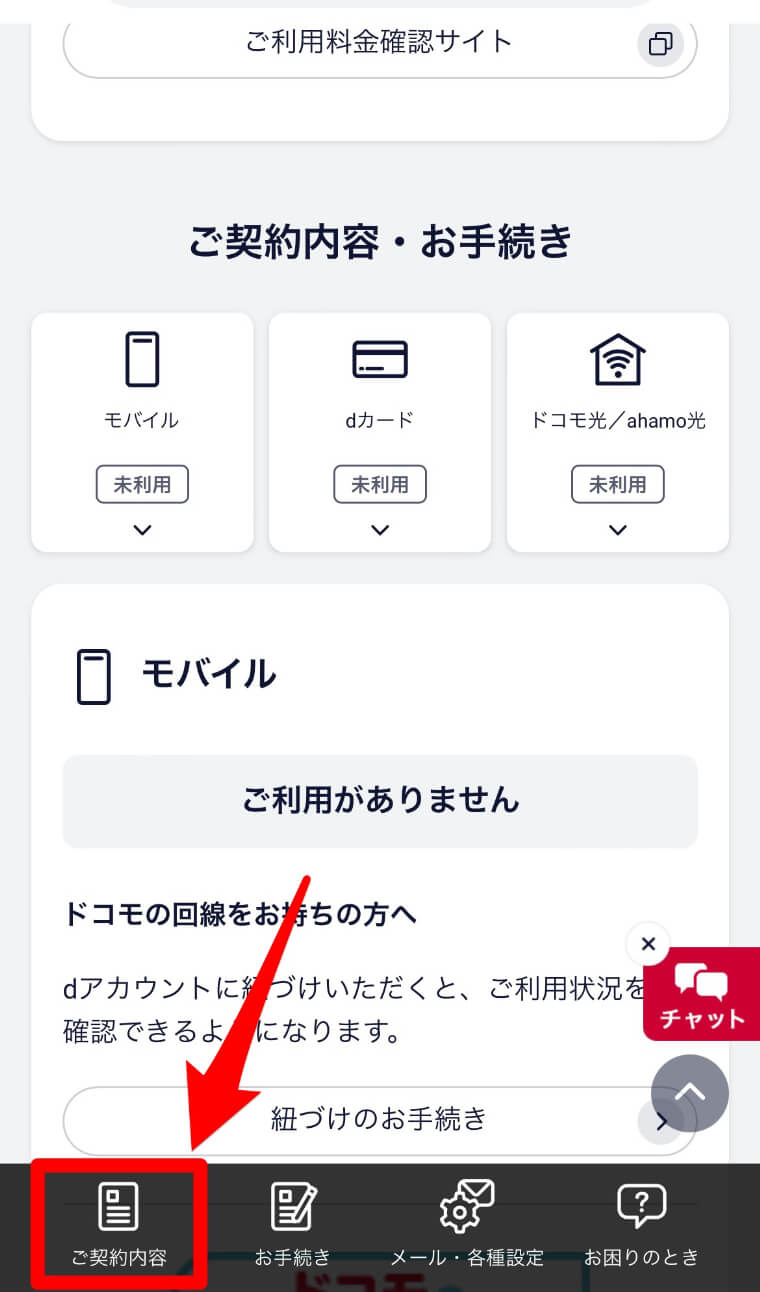
『ご契約内容』を選択します。
『エンタメ・ライフサポート』を選択する
『エンタメ・ライフサポート』を選択します。
ディズニープラスの『解約』を選択する
ディズニープラスの『解約』を選択します。
案内に従って手続きを行う
案内に従って手続きを行います。
またドコモ経由で加入した場合は、ドコモインフォメーションセンターからも解約手続きが行えます。
Amazonアカウントから行う解約方法
Amazonアカウントから解約する方法は、以下の通りです。
- AmazonのWebサイトを開きログインする
- 右上のアイコンから『お支払いと定期購入』を選択する
- 『定期購入』を選択する
- ディズニープラスの『解約』を選択する
- 案内に従って手続きを行う
『定期購読』にディズニープラスが表示されなくなったら、解約手続きが完了しています。
Huluから行う解約方法
Hulu|Disney+は、以下の手順で解約を行います。
- HuluのWebサイトにログインしオーナープロフィールを開く
- 右上のアイコンを選択する
- 『アカウント』を選択する
- ディズニープラスとのセットプランの『解約する』を選択する
- 『解約』を選択し案内に従って手続きを行う
それぞれ順番に解説します。
HuluのWebサイトにログインしオーナープロフィールを開く
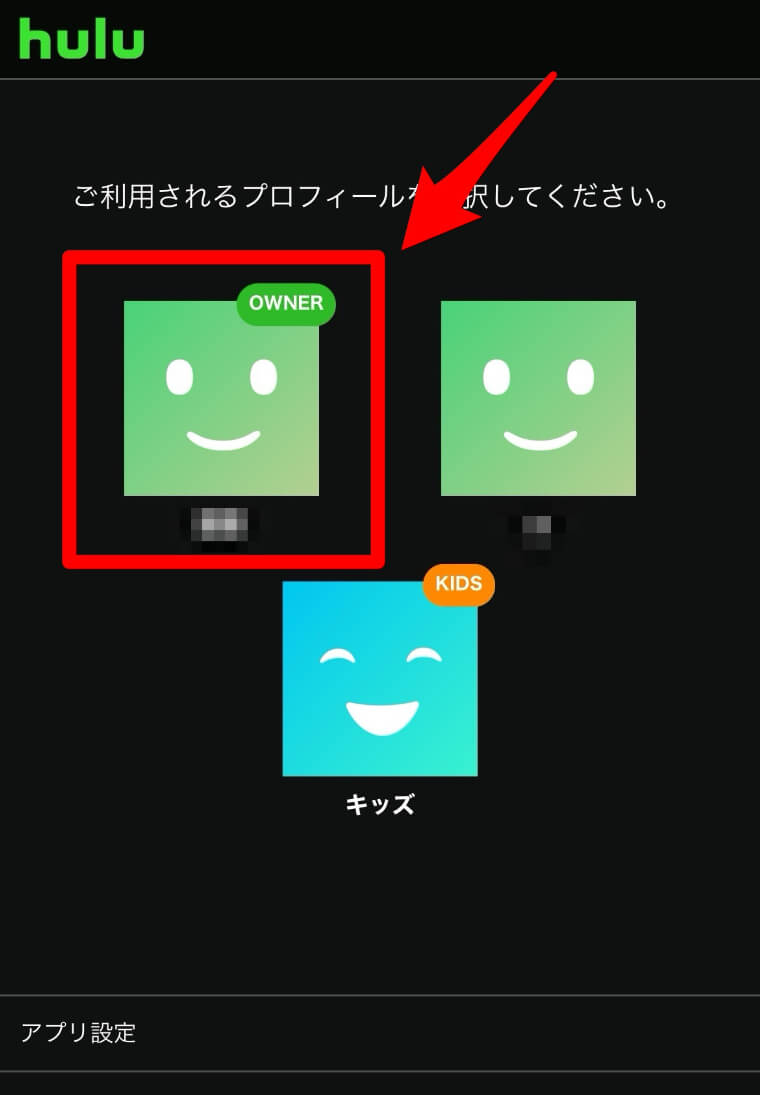
HuluのWebサイトにログインし、オーナープロフィールを開きます。
右上のアイコンを選択する
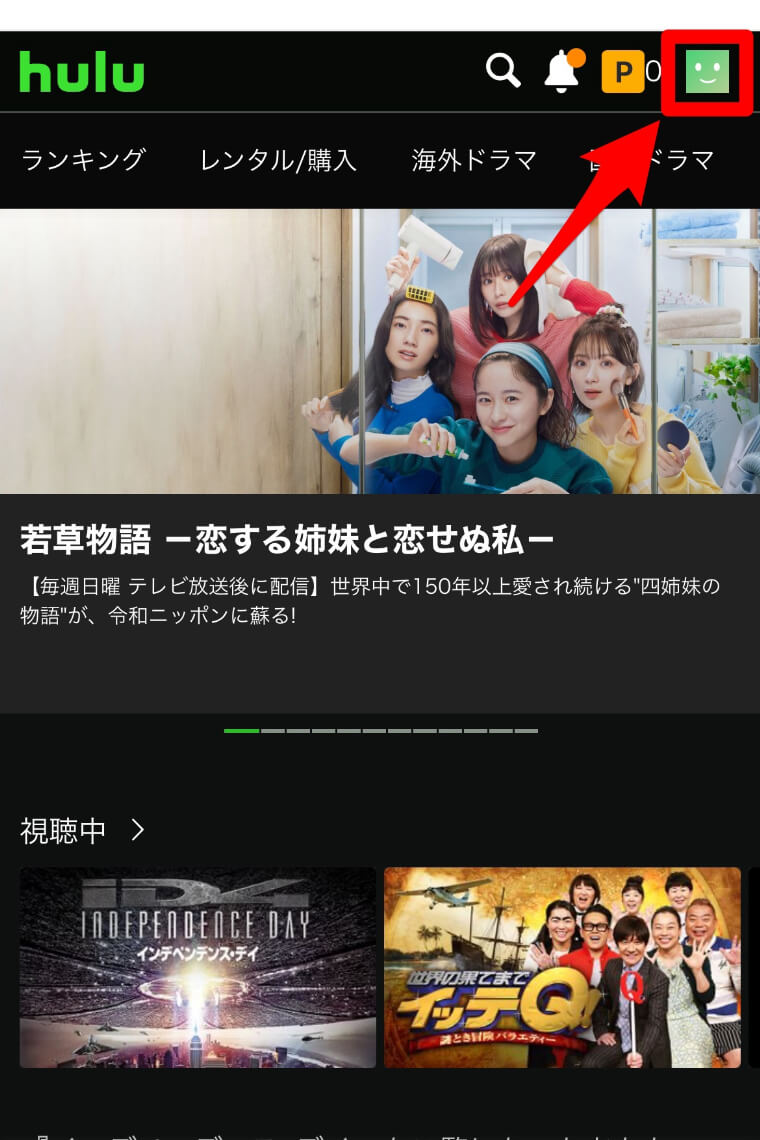
右上のアイコンを選択します。
『アカウント』を選択する
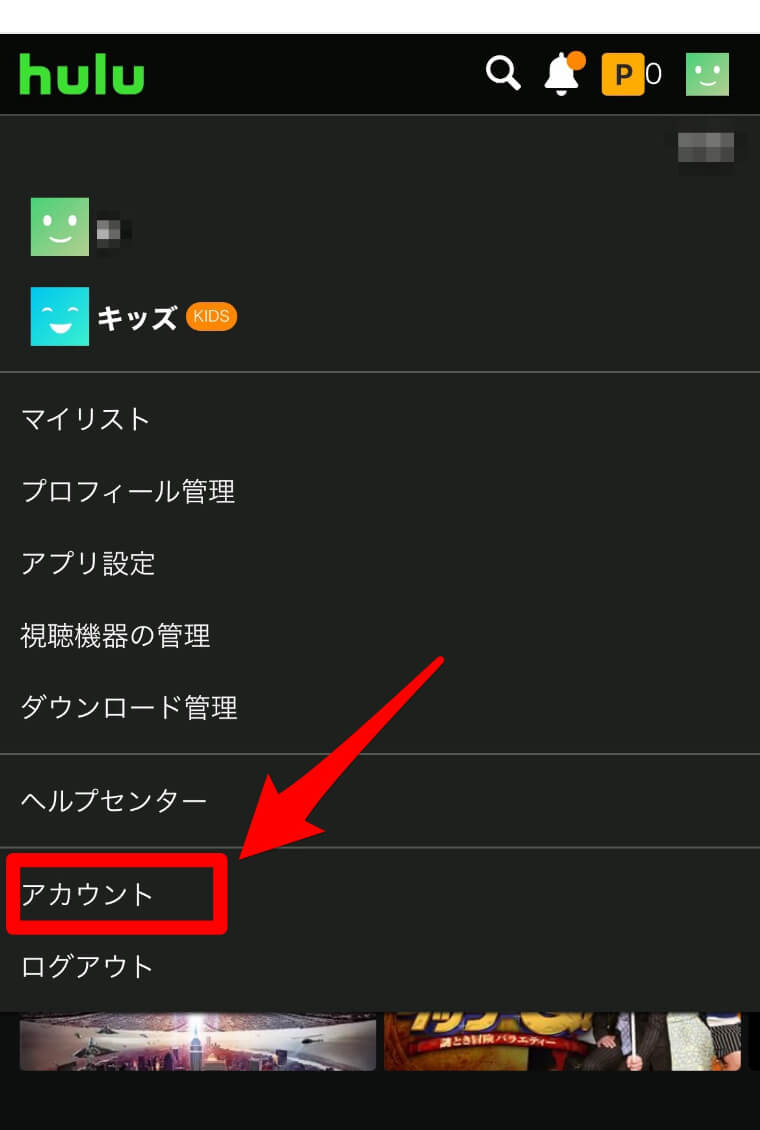
『アカウント』を選択します。
ディズニープラスとのセットプランの『解約する』を選択する
ディズニープラスとのセットプランの『解約する』を選択します。
『解約』を選択し案内に従って手続きを行う
『解約』を選択し案内に従って手続きを行います。
Huluとディズニープラスのセットプランは、HuluのWebサイトからしか解約できないので注意が必要です。
DMM TVから行う解約方法
DMM|Disney+は、以下の手順で解約を行います。
- WebブラウザでDMM TVの公式サイトへログインする
- 『DMMプレミアム利用状況』を開く
- 『プランを解約する』のリンクをクリック(タップ)する
- ページの案内にあわせて解約手続きを進める
- 最後のチェックページで『解約手続きを完了する』をクリック(タップ)して完了
DMM|Disney+を解約する場合は、上記の方法でしかできないためご注意ください。
なお、DMM|Disney+のセットプランは、登録を行ってから20日経過した午前5時以降で解約の手続きができるようになります。
ABEMAプレミアムから行う解約方法
ABEMAプレミアム|Disney+は、以下の手順で解約を行います。
- ABEMA公式サイトへログインする
- メニューの『アカウント・設定』を選択する
- 『視聴プラン』の項目にある『解約に進む』を選択する
- 画面の指示通りに解約手続きをさせる
ABEMAプレミアム|Disney+を解約する場合は、上記の方法でしか行えない点にはご注意ください。
なお、ABEMAプレミアムやディズニープラスを個別で利用する際は、再度申し込みを行う必要があります。
J:COMから行う解約方法
J:COMから解約する方法は、以下の通りです。
- J:COM公式サイト『J:COMサポート』にアクセスしログインする
- 『お手続きページ』を選択する
- ディズニープラスの『解約』を選択する
『解約を承りました』と表示されれば、解約手続きが完了しています。
またJ:COMからの解約は、J:COMカスタマーセンターからも手続きが行えます。
電話から行う解約方法
電話で解約する方法は、以下の通りです。
- ディズニープラスのカスタマーサービスに電話をかける
- オペレーターにディズニープラスを解約したい旨を伝える
- アカウント情報を伝え、案内に従って進むと解約完了
ディズニープラスのカスタマーサービスの問い合わせ先は、以下の通りです。
0120-23-8872
【営業時間】9:00~21:00(年中無休)
公式サイトのチャットからでも解約手続きが行えるので、電話が繋がらない場合はチャットでの解約がおすすめです。
ディズニープラスを解約するおすすめのタイミング
ディズニープラスの解約には、おすすめのタイミングがあります。
申し込み方法別におすすめのタイミングを解説します。
ドコモ経由から申し込みした場合
ドコモ経由でディズニープラスを契約した場合、毎月の利用料金は日割り計算されないため、月末に解約するのがもっともお得です。
解約しても月末までは引き続き利用できるので、解約手続きをする際は契約更新日を確認し、更新日の直前に手続きを行うことをおすすめします。
特に、ドコモのセットプランを利用している場合、他の割引やサービスに影響が出る可能性もあるため、事前に契約内容を確認してみてください。
ドコモ以外から申し込みした場合
ドコモ以外の方法で契約した場合でも、解約手続き後の日割りでの返金は行われません。
そのため、基本的に契約更新日の直前で解約するのがもっともお得です。
なお、Apple StoreやGoogle Play経由で契約した場合、各プラットフォームの更新タイミングによっては、解約の反映が多少遅れることがあるため注意してください。
早めに手続きを行い、定期的に契約期間を確認することをおすすめします。
ディズニープラスが解約できない場合の対処法
ディズニープラスが解約できない場合の対処法は、以下の通りです。
それぞれの対処法を詳しく解説します。
パスワードを再発行する
ディズニープラスを解約する際、パスワードが分からずアカウントにログインできない場合は、パスワードの再発行が必要です。
解約手続きにはアカウント認証が求められるため、ログインできないと手続きが行えません。
ログイン画面の『パスワードをお忘れですか?』を選択すると、登録したメールアドレス宛にメールが届き、そのメール内のリンクから新しいパスワードを設定できます。
メールが届かない場合は、迷惑メールフォルダを確認してみてください。
アプリのアンインストールではなく解約手続きを行う
ディズニープラスは、単にアプリをアンインストールするだけでは解約できません。
アプリを削除しても契約は自動的に継続されるため、料金は引き続き請求されます。
解約したい場合は、公式Webサイトや各サブスクリプション管理ページから定期購入を手動で解除しなければいけません。
特にスマホ経由で契約した場合は、アプリ内ではなくデバイスの設定から解約手続きをする必要があります。
My docomoのメンテナンスが終了するまで待つ
ドコモ経由でディズニープラスを契約し、My docomoから解約手続きをする場合、My docomoのメンテナンス中には解約手続きが行えません。
システムメンテナンスは、深夜から早朝にかけて行われるケースが多いです。この時間帯はアクセスも制限されている可能性があるため、注意が必要です。
メンテナンスの終了時間を確認し、時間をおいてから再度ログインして解約手続きを行ってください。
My docomoのメンテナンス情報は公式サイトやサポートページで確認できます。
どうしても解約できない場合は、カスタマーサポートに問い合わせてみてください。
ディズニープラスを解約した後におすすめの動画配信サービス3選
ディズニープラスを解約した後におすすめの動画配信サービスは、以下の3つです。
それぞれの動画配信サービスの特徴を詳しく解説します。
あらゆるジャンルの作品をたくさん楽しみたいならU-NEXT
U-NEXTは、映画やドラマ、アニメやバラエティなど多彩なコンテンツを取り揃えた、見放題作品数No.1の動画配信サービスです。
| 項目 | サービス内容 |
|---|---|
| 月額料金(税込) | 2,189円 |
| 無料お試し期間 | 31日間 ※500円相当のポイント付与あり ※ポイント利用で新作映画のレンタルやマンガの購入などが可能 |
| 作品数 | 46万作品以上(見放題40万作品、レンタル6万作品) |
| 同時視聴台数 | 4台まで |
| ダウンロード機能 | 原則25本まで(1アカウントで1台まで) |
特に洋画や国内ドラマ、韓国ドラマやアニメの充実度が高く、常に最新作が追加されるため、幅広いジャンルの作品を楽しみたい方に最適です。
また、継続特典として毎月1,200円分のポイントが付与されるため、新作映画や有料作品のレンタルに利用できます。
さらに、アカウントを家族で共有できるファミリーアカウント機能があり、4人まで同時視聴が可能なので、家族全員で楽しめるのも特徴です。
ディズニープラスを解約しても、U-NEXTなら豊富なラインナップで飽きることなく動画を満喫できます。
DMM TVは月額550円(税込)で利用できる動画配信サービス
DMM TVは月額550円(税込)で、アニメや映画、ドラマやバラエティなど多ジャンルの作品を楽しめる動画配信サービスです。
| 項目 | サービス内容 |
|---|---|
| 月額料金(税込) | 550円 |
| 無料お試し期間 | 14日間 |
| 作品数 | 21万本以上 |
| 同時視聴台数 | 4台まで 同一プロフィール、家族以外は不可 |
| ダウンロード機能 | あり |
特にアニメのラインナップが充実しており、最新作から名作まで豊富に揃えているため、アニメ好きには最適です。
また、オリジナル作品やライブ配信も視聴可能で、コスパの良さが大きな魅力と言えます。
さらに、電子書籍やゲームをはじめとするDMMの他サービスとも連携可能です。1つのアカウントで様々なサービスを管理することができます。
DMM TVは、低価格で多様なコンテンツを楽しみたい方におすすめです。
TSUTAYA DISCASなら好みの作品だけを宅配レンタルできる
TSUTAYA DISCASは、ネットで注文したDVDやCDを自宅まで配送する宅配レンタル専門のサービスです。
| 項目 | サービス内容 |
|---|---|
| 月額料金(税込) | 定額レンタル4:1,100円 定額レンタル8ダブル:2,200円 定額レンタルMAX:6,600円 ※単品レンタルプランは都度課金のため月額料金がかかりません |
| 作品数 | 42万作品以上(DVD) |
| 無料お試し期間 | 定額レンタル4:14日間 定額レンタル8ダブル:30日間 ※単品レンタルプランには無料お試し期間がありません |
| 同時視聴台数 | - |
| ダウンロード機能 | - |
動画配信サービスでは取り扱いが少ない作品や、配信されていないジブリ作品なども借りられるため、見たい作品をピンポイントで視聴したい方に向いています。
返却する際はポストに投函するだけなので、手軽な点も魅力です。
ネットで配信されていない作品を見たい方に向いています。
また、プランに応じて無料トライアルも用意されているため、「まずはどんな感じか試してみたい」と思う方にもおすすめです。
ディズニープラスの解約に関するよくあるQ&A
ディズニープラスは解約後でも視聴できますか?
解約しても契約期間が終了するまでは引き続き視聴可能です。
例えば、月の途中で解約しても月末まで利用できます。
ただし、期間満了後はアカウントが無効化されて視聴不可となるため、満了日を確認しておくことをおすすめします。
ディズニープラスの解約は即日で行えますか?
ディズニープラスの解約手続きは即日で完了します。
ただし、手続き内容の反映に時間がかかることがあるため、注意が必要です。スケジュールに余裕を持って、更新日前に手続きすることをおすすめします。
ディズニープラスを退会するタイミングはいつがベストですか?
ディズニープラスは、契約更新日の直前に解約するのがベストです。
なぜなら、ディズニープラスは日割りでの返金対応がないからです。
見たい作品を視聴し終えたら、更新日ギリギリに手続きすることでもっともお得に解約できます。
ディズニープラスを月の途中で解約するとどうなりますか?
月の途中で解約しても、契約満了日まではすべてのコンテンツを視聴できます。
ただし、日割り計算による返金は行われません。月初や中旬で解約しても1カ月分の料金が請求されます。
ディズニープラスの解約方法や手順は申し込みした方法によって異なる(まとめ)
ディズニープラスの解約手続きは、契約した方法によって異なります。
公式Webサイトから直接契約した場合は、アカウントページから手続き可能です。
Apple StoreやGoogle Play経由、ドコモ、Amazon、J:COMなどを介して加入した場合は、それぞれのサブスクリプション管理ページで解約を行います。
解約手続き後も契約満了日までは引き続き視聴が可能です。なお、手続きの反映に時間がかかる場合もあるため、余裕をもって解約することをおすすめします。
ディズニープラス解約後は、本記事でおすすめした他の動画配信サービスもぜひ検討してみてください。