

DMM TVをテレビで見るには、対応するスマートテレビやPlayStation、メディアプレーヤーなどを利用すれば、大画面で作品を楽しめます。
手持ちの対応機器を活用できる場合もあるため、必ずしも新しい機器を購入する必要はありません。
本記事では、DMM TVをテレビで見る7つの方法に加え、視聴前に確認したいポイントや注意点、映らないときの対処法を詳しく解説します。
結論として、対応テレビやPlayStationを持っている場合は、まず手持ちの機器で視聴できるか確認し、非対応テレビに外付け機器を追加する場合は、Fire TV Stickがおすすめです。
事前に対応機種や出力制限を確認し、自宅のテレビと視聴したい作品に合う方法を選んでみてください。
DMM TVをテレビで見る前に確認しておきたいポイント
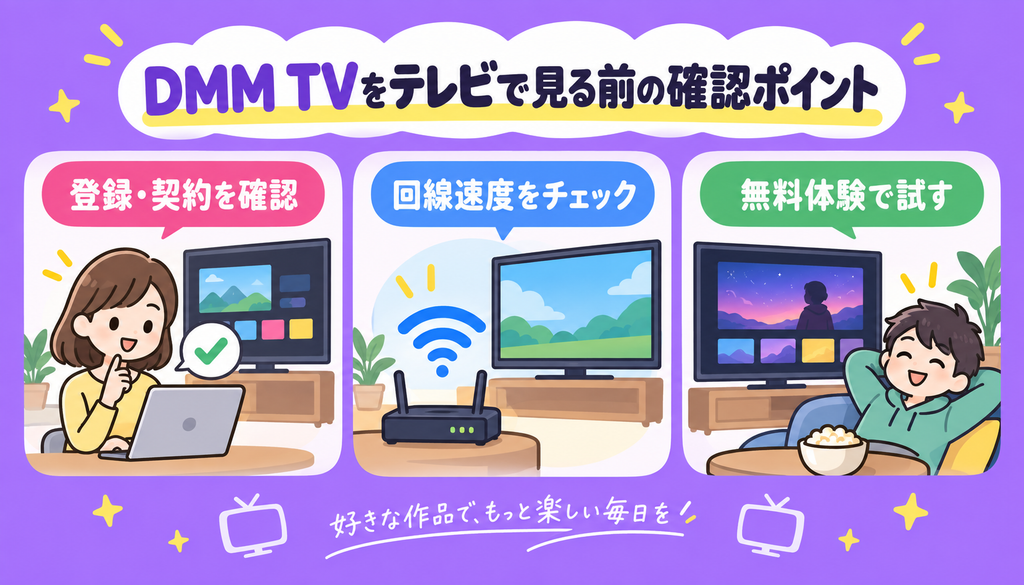
DMM TVをテレビで見る前に確認しておきたい項目は、以下の3つに分けられます。
登録・契約方法や推奨回線速度、無料トライアルの適用条件をあらかじめ確認しておけば、テレビでの視聴を始めやすくなります。
テレビ視聴の前に済ませておく登録・契約方法
DMM TVの見放題作品をテレビで見るには、DMMアカウントでDMMプレミアムに登録し、テレビ側でも同じアカウントへログインすると視聴が可能です。
なお、DMMプレミアムの月額料金は、登録方法によって以下のように異なります。
| 登録方法 | 月額料金(税込) |
|---|---|
| Web(ブラウザ) | 550円 |
| AppleまたはGoogle Playのアプリ内課金 | 650円 |
あらかじめWebでDMM会員登録とDMMプレミアムへの登録を済ませておけば、テレビアプリから登録できない機器でも、同じアカウントでログインして視聴を始められます。
快適に視聴するために必要な推奨回線速度
DMM TVをテレビで快適に視聴するには、画質に応じた回線速度を確保しておく必要があります。
通常作品を視聴する場合の速度の目安は、以下のとおりです。
| 画質 | 回線速度 |
|---|---|
| SD画質 | 6Mbps |
| HD画質 | 12Mbps |
| 4K画質 | 25Mbps |
注意点として、回線速度が目安を満たしていても、作品や再生機器が4Kに対応していなければ、4K画質では視聴できません。
また、ライブ配信ではSD画質8Mbps、HD画質16Mbpsと別の目安が示されており、通常作品を再生できてもライブを安定して見られるとは限らないため注意が必要です。
Wi-Fi接続が不安定な場合は、機器が対応していれば有線LANへ切り替えることで、無線接続が原因かどうかを判断しやすくなります。
まずは無料トライアルで使用感を確認してみる
DMMプレミアムへ初めて登録する方は、14日間の無料トライアルを利用して、自宅のテレビで視聴できるか試せます。
無料トライアルの対象となる支払い方法は、以下のとおりです。
- クレジットカード
- キャリア決済
- Appleのアプリ内課金
- Google Playのアプリ内課金
- Amazonのアプリ内課金
一方、DMMポイントやプリペイド式クレジットカードでは、無料トライアルは適用されません。
無料期間中は、対応端末で見放題作品を再生し、ログインのしやすさやリモコン操作、画質、Wi-Fiの安定性などを確認してみてください。
DMM TVをテレビで見る7つの方法を紹介
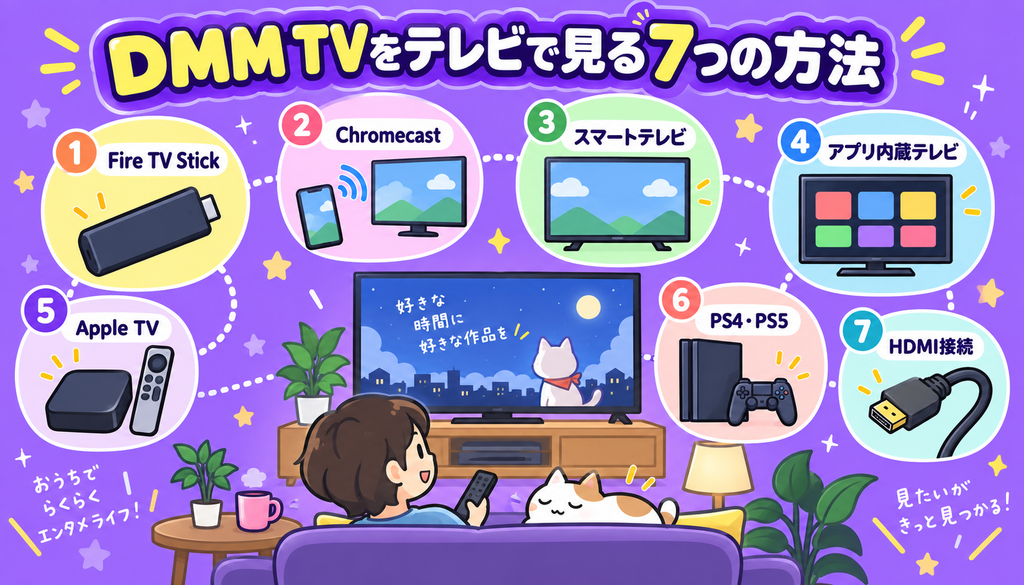
DMM TVをテレビで見る方法として、本記事で紹介する7つの視聴方法は以下のとおりです。
- Fire TV Stickを利用して見る
- Chromecastを利用して見る
- Android TV搭載のスマートテレビで見る
- アプリ内蔵テレビを利用して見る
- Apple TVを利用して見る
- PlayStation 4・5を利用して見る
- HDMIケーブルで有線接続して見る
手持ちの機器や操作方法に合うものを確認しながら、それぞれの特徴と対応条件を順番に詳しく紹介します。
Fire TV Stickを利用して見る
DMM TV対応のFire TV StickをテレビのHDMI端子に接続し、インターネットにつなげば、DMM TVアプリから作品を視聴できます。
作品の検索や再生は付属リモコンで操作でき、視聴するたびにスマホからキャストする必要がないため、スマホ操作を減らしたい方にも使いやすいでしょう。
ただし、Fire TV Stickでもすべての作品を4K画質で視聴できない点には注意が必要です。
Chromecastを利用して見る
Chromecastを使う場合は、スマホやタブレットのDMM TVアプリで作品を選び、再生画面のキャストアイコンからテレビへ送信して視聴できます。
Google TV搭載機にDMM TVアプリをインストールできる場合は、テレビ側のアプリから作品を再生することも可能です。
キャストする場合は、あらかじめChromecastをセットアップし、スマホやタブレットとキャスト先の機器を同じネットワークへ接続します。
キャスト先が表示されない場合は、両方の接続状況に加え、iPhoneやiPadではDMM TVアプリの『ローカルネットワーク』が許可されているか確認してみてください。
Android TV搭載のスマートテレビで見る
DMM TVアプリをインストールできるAndroid TV搭載のスマートテレビなら、外付け機器を追加せずにテレビで作品を視聴できます。
Google PlayストアでDMM TVアプリが見つからない場合は、テレビの型番を対応機器一覧と照らし合わせておくとよいでしょう。
利用時はテレビをインターネットに接続し、Google Playストアで『DMM TV』を検索してアプリをインストールします。
なお、対応機種でも、作品によってテレビアプリで視聴できる範囲が異なる場合があります。
見たい作品が表示されないときは、機器の対応状況だけでなく、作品側の視聴条件もチェックしてみてください。
アプリ内蔵テレビを利用して見る
DMM TVに対応したアプリ内蔵テレビなら、外付け機器を追加せず、テレビ本体のアプリから作品を視聴できます。
同じメーカーでも型番や発売時期によって対応状況が異なるため、メーカー名だけで判断せず、テレビの型番をDMM公式の対応機器一覧を確認するのが大切です。
| メーカー | 対応状況 |
|---|---|
| アクオス | COCORO VISIONを利用できる4K対応機種などが対象 |
| レグザ | 『レグザナビ』ボタンを搭載した機種などが対象 |
| Hisense | Google TV搭載機はGoogle Playストア、それ以外の対応機はアプリ一覧から起動 |
| ビエラ | Fire TVビルドイン機種ではAmazon Fire TV版のDMM TVアプリを利用 |
Hisenseでは、機種によってテレビ本体のソフトウェア更新が必要になる場合があります。
ビエラのFire TVビルドイン機種を利用する場合も、テレビの型番を公式一覧で確認し、機種に合ったアプリ画面からログインしてみてください。
Apple TVを利用して見る
Apple TVを使ってDMM TVを見る場合は、iPhoneやiPadのDMM TVアプリからAirPlayで映像をテレビへ送って視聴できます。
AirPlayはアプリでオンライン再生している作品をテレビへ映す方法で、端末にダウンロードした作品を送信できるわけではありません。
利用時は、iPhoneやiPadにDMM TVアプリをインストールし、Apple TVと同じネットワークへ接続します。
DMM TVアプリで作品をストリーミング再生し、キャストアイコンから接続先を選ぶと、テレビで映像と音声を再生できます。
PlayStation 4・5を利用して見る
PlayStation4・PlayStation5を持っている場合は、PlayStation StoreからDMM TVアプリをインストールしてテレビで視聴できます。
PS4では『テレビ&ビデオ』、PS5ではメディアホームからアプリを探し、見つからない場合は、PlayStation Storeで『DMM TV』を検索してみてください。
アプリの左メニューからログインを選ぶと二次元コードが表示されるため、スマホで読み取り、画面に表示された認証コードを入力します。
再生中は歯車アイコンから画質を変更できますが、利用できる画質は作品や機器の対応状況によって異なります。
HDMIケーブルで有線接続して見る
HDMIケーブルを使ってDMM TVをテレビで見る場合は、DMM TVを再生できるパソコンとテレビを接続し、テレビの入力を接続したHDMI端子へ切り替えると視聴できます。
スマホやタブレットを変換アダプターで有線ミラーリングする方法は、DMM TVでは対応しておらず、パソコンからのHDMI出力とは異なるため、接続方法を混同しないよう注意が必要です。
パソコンの対応ブラウザからログインしても映像が表示されない場合や、SDより高い画質を選べない場合は、以下の機器がHDCPに対応しているか確認してみてください。
- HDMIケーブル
- ビデオカード
- テレビ
映像が表示されない場合は、DMMのHDCP対応テスト動画を画質『AUTO』で再生し、接続する機器を減らして試すと、ケーブルや出力経路のどこに問題があるか判断しやすくなります。
DMM TVをテレビで見るときの5つの注意点
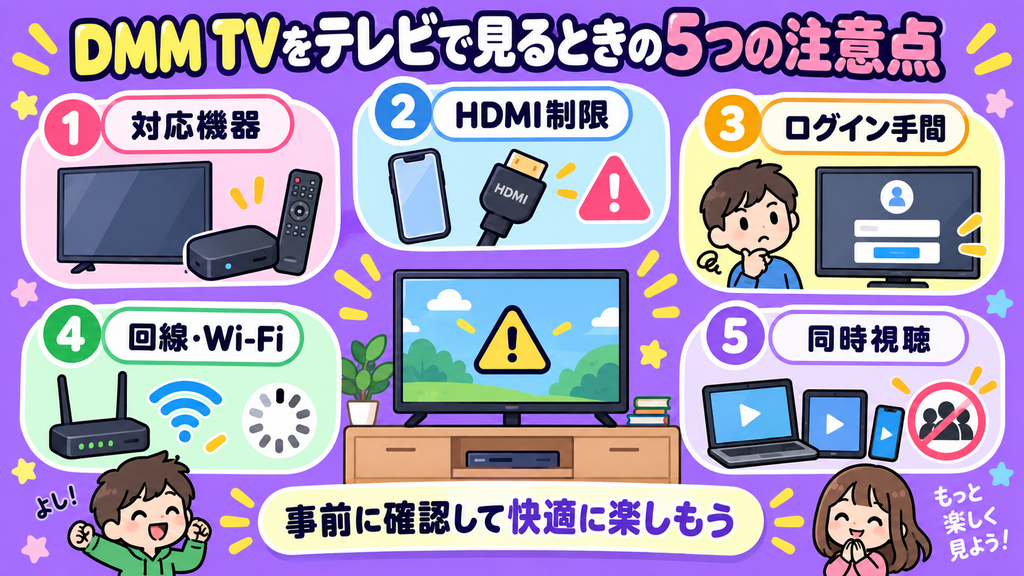
DMM TVをテレビで見るときに確認しておきたい注意点は、以下の5つです。
- 対応機器を用意する必要がある
- スマホ経由のHDMI接続は視聴制限がかかる場合がある
- アカウントログインの手間がかかる
- 回線速度とWi-Fi環境によって画質低下・フリーズする可能性がある
- 複数端末での同時視聴に制限がある
新しく機器を購入する前に対応機種や接続方法を確認し、家族で利用する場合は、ログインするアカウントや作品ごとの再生条件も確かめてみてください。
対応機器を用意する必要がある
テレビ単体でDMM TVを視聴できるのは、DMM TVアプリに対応した機種に限られます。
さらに、アクオス・レグザ・Hisense・ビエラなどは、同じメーカーでも発売時期や型番によって対応状況が異なります。
そのため、メーカー名だけで判断せず、除外モデルも含めてDMMの対応デバイス一覧と照らし合わせておくとよいでしょう。
すでに対応するPlayStationやキャスト機器を持っている場合は、新しい機器を購入する前に、手持ちの機器でDMM TVを視聴できるか確認してみてください。
スマホ経由のHDMI接続は視聴制限がかかる場合がある
スマホやタブレットをケーブルや変換アダプタでテレビへ有線接続する方法は、DMM TVでは対応していません。
スマホの画面自体をテレビに表示できても、作品の映像が黒くなる、音声だけが再生されるなど、正常に視聴できない場合があります。
ケーブルやアダプタを買い替える前に、DMM TVアプリからChromecastへのキャストや、iPhone・iPadならAirPlayでの再生を試してみてください。
一方、パソコンからHDMIケーブルでテレビへ出力する場合はHDCP対応の接続環境が必要なため、スマホやタブレットからの有線接続とは分けて確認するとよいでしょう。
アカウントログインの手間がかかる
テレビ側のDMM TVアプリで見放題作品を視聴するには、契約時に利用したDMMアカウントでログインする必要があります。
対応テレビ・Fire TV・PlayStationでは、画面に表示された二次元コードをスマホで読み取り、テレビに表示された認証コードを入力してログインできます。
登録時に利用したログイン方法をスマホ側で選び、機器によってはリモコンからメールアドレスとパスワードを入力することも可能です。
認証エラーが続く場合は端末を再起動し、改善しなければDMM公式の案内に沿ってアプリを再インストールしてみてください。
回線速度とWi-Fi環境によって画質低下・フリーズする可能性がある
DMM TVをテレビで視聴する際は、回線速度が目安を満たしていても、視聴場所のWi-Fiが不安定だと、映像が止まったり画質が下がったりする場合があります。
通信速度はルーターの近くで測った結果だけで判断せず、テレビやFire TVを設置する場所で実際に作品を再生し、通信が安定しているか確認します。
映像の途切れが続く場合は、以下の方法を試してみてください。
- ルーターを再起動する
- 対応機器なら有線LANへ切り替える
ライブ配信は通常作品とは異なる速度の目安が設けられているため、テスト動画が用意されている場合は、視聴予定の機器で事前に再生して確認しておくと判断しやすくなります。
複数端末での同時視聴に制限がある
家族がテレビと別の端末で同時に視聴する場合は、プロフィールを分けたうえで、それぞれ異なる作品を再生する必要があります。
同じプロフィールで別の動画を再生すると、あとから再生を始めた端末が優先され、先に再生していたテレビ側の映像が停止する可能性があります。
プロフィールを分けても同じエピソードは同時に視聴できないため、エラーが表示された場合は、ほかの端末で同じ作品を再生していないか確認してみてください。
見ていない端末で再生が続いている場合は停止し、別のプロフィールで異なる作品を選んで再度試すと、通信不良と同時視聴制限を切り分けやすくなります。
DMM TVがテレビに映らない・見れない原因と対処法
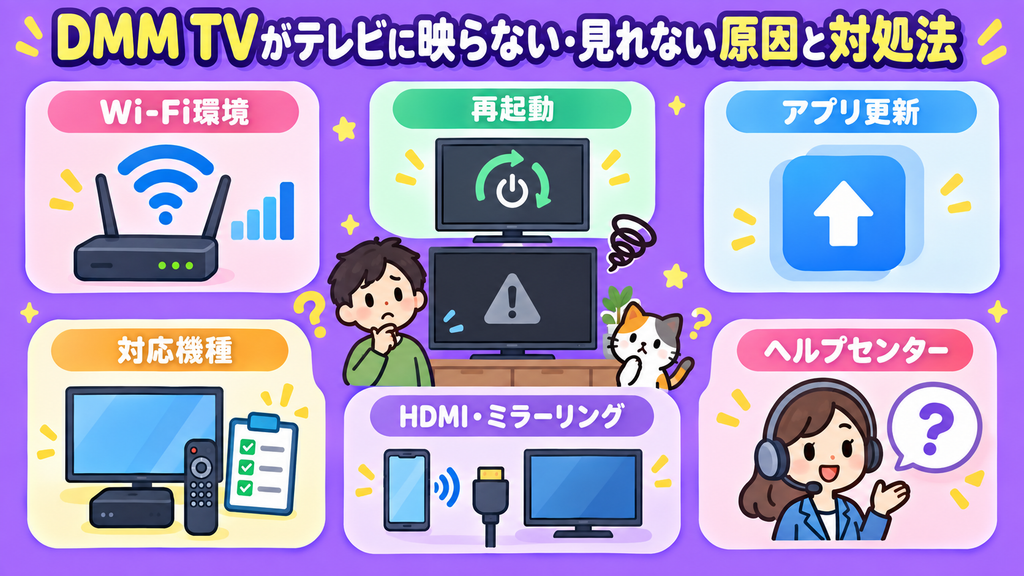
DMM TVがテレビに映らない・見られないときは、以下の6つの対処法を順番に試すと、原因を切り分けやすくなります。
- インターネットやWi-Fi環境を見直す
- デバイスやテレビを再起動する
- DMM TVアプリを最新バージョンに更新する
- 対応デバイス・対応機種かどうかを確認する
- スマホのミラーリングやHDMI接続で映像が出ない場合
- 解決しない時はDMMヘルプセンターへ相談する
再生そのものが始まらないのか、キャスト先が表示されないのかなど症状を整理し、該当する項目から順番に確認してみてください。
インターネットやWi-Fi環境を見直す
作品の読み込みが止まる場合は、まず視聴端末がインターネットへ安定して接続されているか確認してみてください。
同じWi-Fiに接続した別の端末やアプリでも通信できない場合は、DMM TVではなく家庭内の通信環境に問題がある可能性があります。
通信が不安定なときは、ルーターを再起動し、対応機器なら有線LANへ切り替えたうえで、希望する画質に必要な回線速度を満たしているか確認するとよいでしょう。
デバイスやテレビを再起動する
通信環境に問題がない場合は、DMM TVアプリを終了し、テレビや再生端末を再起動してから同じ作品を再生します。
外付け端末のメニュー自体がテレビに映らない場合は、アプリを確認する前に以下の項目を見直してみてください。
- テレビや外付け端末の電源が入っているか
- HDMIケーブルが正しく接続されているか
- テレビの入力先が接続したHDMI端子になっているか
Fire TVで認証エラーが表示されるなど、一時的な不具合が起きた場合も、端末を再起動することで改善する可能性があります。
DMM TVアプリを最新バージョンに更新する
DMM TVアプリが古いと正常に再生できない場合があるため、利用中の機器でアプリの更新が公開されていないか確認してみてください。
更新後はアプリを開き直し、同じ作品を再生して映像が表示されるか確認すると、改善したか判断しやすくなります。
PlayStation4・PlayStation5では、DMM TVアプリを選択し、コントローラーのOPTIONS(オプション)ボタンから『アップデートを確認する』を選べます。
対応デバイス・対応機種かどうかを確認する
利用中の機器でDMM TVアプリが見つからない、または起動できない場合は、DMM公式の対応機器一覧で型番を確認します。
Android TV搭載機では、Google PlayストアからDMM TVアプリをインストールできる機種が対象となるため、すべての機種が対応しているとは限りません。
PlayStationでは、以下の機種が対応機器として案内されています。
- PS4
- PS4 Pro
- PS5
- PS5 Pro
一方、Nintendo Switchは現行の対応機器一覧に含まれていません。
利用中の機器がDMM TVに対応していない場合は、手持ちの対応端末を利用するか、テレビのHDMI端子に接続できる外付け機器を使う方法もあります。
スマホのミラーリングやHDMI接続で映像が出ない場合
スマホをテレビへ有線接続し、画面は映るのに作品の映像だけ黒くなる場合は、DMM TVが対応していない出力方法を利用している可能性があります。
変換アダプタを替える前に、DMM TVアプリからChromecastへキャストする方法や、iPhone・iPadならAirPlayへの切り替えを試すとよいでしょう。
キャスト先が表示されない場合は、スマホと接続先の機器が同じネットワークにつながっているか確認します。
iPhoneやiPadでは、DMM TVアプリのローカルネットワークへのアクセスが許可されているかも見直してみてください。
解決しない時はDMMヘルプセンターへ相談する
通信環境、再起動、アプリ更新、対応機器、出力方法を確認しても改善しない場合は、DMM TVの公式問い合わせ窓口へ相談してみてください。
問い合わせ前に、以下の情報を整理しておくと、症状や試した対処法を伝えやすくなります。
- テレビと接続機器のメーカー・型番
- 再生した作品名
- 表示されたエラー内容
- すでに試した対処法
パソコンのブラウザで再生不良が続く場合は、DMMが案内するプレイヤー設定の『環境情報をコピー』で取得した情報も添えるとよいでしょう。
契約や請求に関する問題は動画再生とは問い合わせ先が異なるため、内容に合う窓口を確認し、パスワードや認証コードそのものは送らないよう注意が必要です。
初心者が最短でテレビ視聴を始めるならFire TV Stickがおすすめ
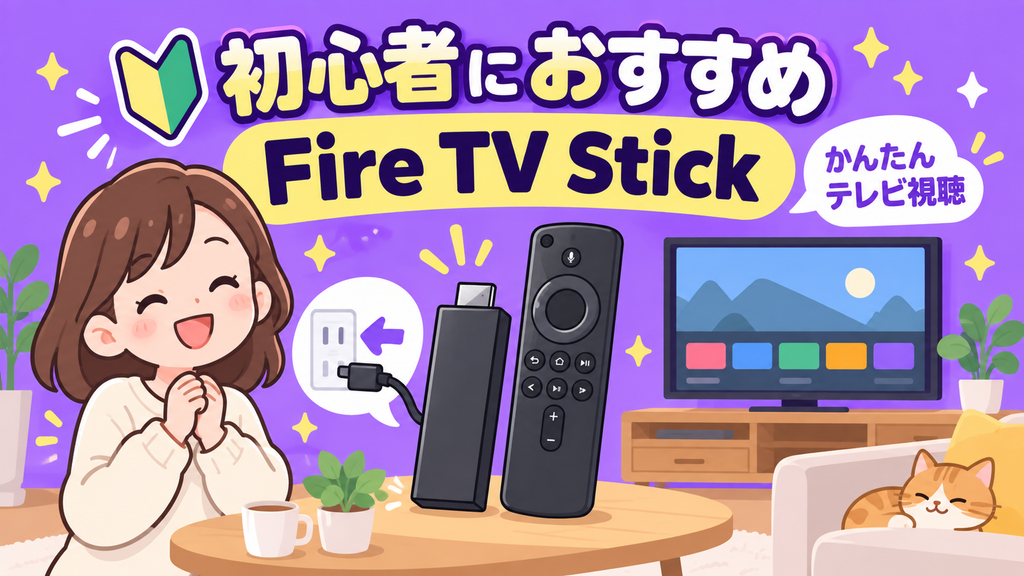
手持ちのテレビがDMM TVアプリに対応しておらず、スマホを使わずにリモコンで作品を検索・再生したい場合は、Fire TV Stickを利用する方法がおすすめです。
テレビのHDMI入力端子にFire TV Stickを接続し、インターネットにつないでDMM TVアプリへログインすると視聴できます。
一方、DMM TV対応のテレビやPlayStation4・PlayStation5をすでに持っている場合は、新しい機器を購入する必要がなく、手持ちの機器でそのまま視聴を始められます。
4K画質を重視する場合は、Fire TV Stickのモデル名に『4K』とあってもすべての作品を4Kで視聴できるとは限らないため、作品・回線・HDCPの対応状況もあわせて確認してみてください。
DMM TVをテレビで見るときに関するよくあるQ&A
DMM TVはNintendo Switchでも見れますか?
Nintendo Switchは、現在のDMM TV公式の対応デバイス一覧には含まれていません。
そのため、Nintendo Switch向けの公式アプリを使って視聴することはできません。
DMM TVのライブ配信はテレビで視聴できますか?
DMM TVでは、テレビ向けアプリで視聴できるライブ配信があります。
ただし、すべてのイベントが同じ機器や機能に対応しているとは限らないため、視聴前に各イベントの対応環境を確認するとよいでしょう。
DMM TVは4K画質でテレビ視聴できますか?
DMM TVでは、一部の作品を対応機器で4K画質で視聴できます。
4K対応テレビを持っていても、作品や再生機器が4Kに対応していなければ、4K画質では再生できません。
DMM TVでダウンロードしたオフライン動画はテレビで見られますか?
スマホアプリにダウンロードした作品を、そのままテレビへ移したり、キャストして再生したりする方法は、DMM公式では案内されていません。
DMM TVのVR動画をテレビで再生できますか?
VR動画は、通常のテレビアプリで平面作品と同じように視聴する形式ではありません。
対応するVR機器と専用の再生環境が必要です。
DMM TVをテレビで見る方法は7種類!迷ったらFire TV Stickがおすすめ(まとめ)
本記事では、DMM TVをテレビで見る7つの方法として、対応テレビやPlayStation、Chromecast、Fire TV Stick、パソコンのHDMI接続などを紹介しました。
すでに対応機器がある場合は、新しい機器を購入せず、手持ちの機器を活用してそのまま視聴を始められます。
DMM TVに対応していないテレビを使っていて、スマホを使わずにリモコンで操作したい場合は、Fire TV Stickがおすすめです。
テレビの型番や再生機器をDMM公式の対応機器一覧と照らし合わせ、自宅の環境に合う方法で視聴してみてください。