

U-NEXTはスマホやタブレットだけでなく、対応テレビや外付けデバイスを使えば、テレビの大画面でも動画を楽しめます。
一方、テレビで見る方法はFire TV StickやGoogle TV Streamerなど複数あり、自宅のテレビにどれが合うのか迷う方もいるでしょう。
本記事では、U-NEXTをテレビで見る9つの接続方法をはじめ、自分に合ったデバイスの選び方や、再生できない場合の対処法まで詳しく解説します。
結論から言うと、テレビがU-NEXTに対応していなくてもHDMI端子に接続でき、専用リモコンで操作できるFire TV Stickを使用するのが最もおすすめです。
自宅のテレビやスマホ、ゲーム機の環境と照らし合わせながら、自分に合った視聴方法を探す際の参考にしてみてください。
U-NEXTをテレビで見る9つの接続方法を紹介
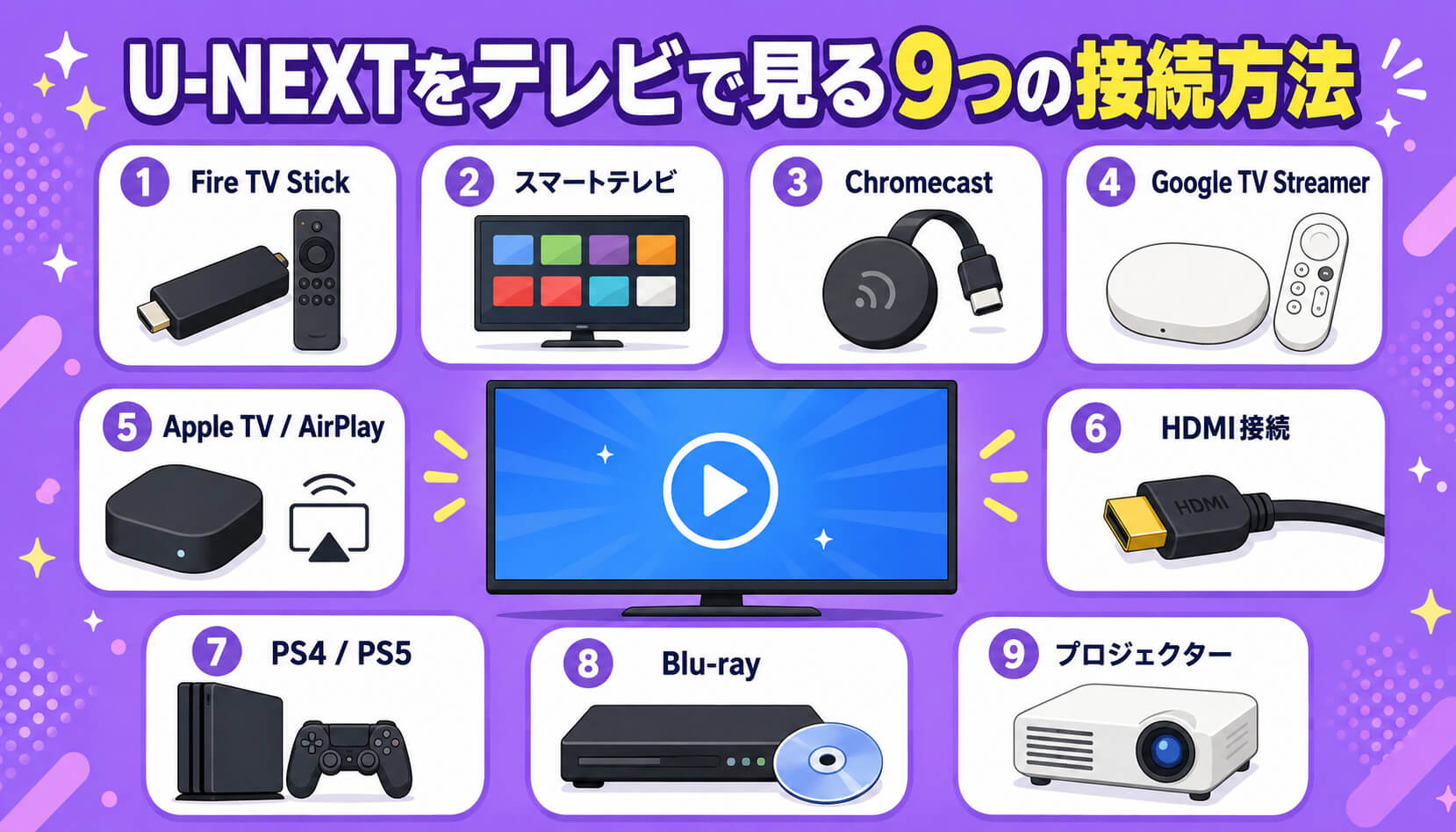
U-NEXTをテレビ・大画面で見る9つの方法は、以下のとおりです。
- Fire TV Stickをテレビに接続して見る
- スマートテレビのアプリでそのまま視聴する
- Chromecastで見る
- Google TV Streamerで見る
- Apple TV・AirPlayで見る
- HDMIケーブルでスマホ・パソコンをつないで見る
- PlayStation4・PlayStation5を使って見る
- Blu-rayレコーダー・プレイヤーを使って見る
- プロジェクターに接続して大画面で楽しむ
必要な機器や操作方法は接続方法ごとに異なるので、それぞれ順番に紹介します。
Fire TV Stickをテレビに接続して見る
U-NEXTをテレビで見たいものの、テレビ本体がU-NEXTに対応していない場合は、Fire TV Stickを使う方法がおすすめです。
Fire TV StickをテレビのHDMI端子に接続し、初期設定後に『U-NEXT』アプリへログインすれば、付属リモコンで作品の検索から再生まで操作できます。
視聴するたびにスマホを接続する必要がないので、Fire TV Stickの付属リモコンを使ってテレビだけで操作したい方に向いています。
なお、U-NEXTの4K対応作品を見る場合は、4Kに対応したFire TV端末とテレビが必要なため、購入前にそれぞれの対応状況を確認してみてください。
スマートテレビのアプリでそのまま視聴する
U-NEXT対応スマートテレビを持っている場合は、Fire TV Stickなどの外付けデバイスを購入せず、テレビの『U-NEXT』アプリから直接視聴が可能です。
すでにU-NEXT対応テレビを持っている方なら、新たに外付けデバイスを購入せず視聴を始められます。
アプリへログインすると、テレビのリモコンで作品の検索から再生まで操作でき、一部の対応テレビでは、画面に表示された二次元コードをスマホで読み取る『簡単ログイン』も利用できます。
ただし、U-NEXTへの対応状況は、テレビの機種やOS、アプリのバージョンによって異なる点には注意が必要です。
Chromecastで見る
Chromecastを持っている場合は、スマホやタブレットの『U-NEXT』アプリからテレビへキャストして視聴できます。
Chromecastとスマホ・タブレットを同じWi-Fiに接続し、タイトル詳細画面またはプレイヤーの設定メニューにあるキャストアイコンから、接続先のChromecastを選択します。
ただし、GoogleはChromecastの生産を終了しており、販売は在庫限りです。
U-NEXTは現在もChromecastに対応しているため、すでに持っている方は引き続き利用できますが、新たに購入する場合は事前に販売状況を確認してみてください。
Google TV Streamerで見る
Chromecastの後継機種である『Google TV Streamer』でもU-NEXTを視聴できます。
基本的な操作はChromecastとほとんど変わりません。
Chromecastと比較すると、メモリ容量が2倍になりプロセッサ性能(処理能力)が約22%向上しているため、以前よりも映像の読み込みやアプリの切り替えがスムーズにできるようになりました。
また、付属のリモコンの操作性が上がり、素材がより滑り落ちにくく設計されています。
Apple TV・AirPlayで見る
Apple TVでは、『U-NEXT』アプリを使ってテレビで直接視聴できるほか、iPhoneやiPadで再生している映像をAirPlayでテレビに映すこともできます。
AirPlayを使う場合は、iPhoneやiPadと出力先の機器を同じWi-Fiに接続し、再生画面のAirPlayアイコンから接続先を選びます。
また、AirPlay 2対応のスマートテレビなら、Apple TVを別途用意しなくても、iPhoneやiPadからU-NEXTの映像をテレビへ出力可能です。
HDMIケーブルでスマホ・パソコンをつないで見る
スマホやパソコンの映像を有線でテレビへ出力する場合は、HDMIケーブルを使用し、端末によっては変換アダプタも用意します。
AndroidのスマホからU-NEXTをテレビへ出力するには、端末に対応したHDCP対応のHDMI変換アダプタとHDMIケーブル、HDCP 2.2(不正コピーを防ぐための保護規格)以上に対応したテレビが必要です。
パソコンから出力する場合も、デジタル出力や使用する変換器、接続先のテレビがHDCP 2.2以上に対応している必要があります。
iPhoneやiPadでHDMI出力する場合は、Apple純正のHDMI変換アダプタを使用しますが、Lightning端子からの変換はHDCP 2.2に対応していない点には注意が必要です。
※iPhone 15以降のUSB-C搭載モデルは出力可能です。
PlayStation4・PlayStation5を使って見る
PlayStation 4またはPlayStation 5をテレビに接続している場合は、ゲームだけでなくU-NEXTの視聴にも利用できます。
すでにPlayStation4・5を持っていれば、U-NEXTを見るために新たな外付けデバイスを購入する必要はありません。
また、PlayStation 5はU-NEXTの4K対応デバイスに含まれており、4K対応テレビで対象作品を再生すれば、4K画質で視聴できます。
普段からPlayStationを使っている方なら、手持ちのゲーム機でU-NEXTをテレビ視聴できる方法として活用しやすいでしょう。
Blu-rayレコーダー・プレイヤーを使って見る
U-NEXTはBlu-rayレコーダーに対応しており、対応機器をすでに持っていれば、新たな外付けデバイスを用意せずテレビで視聴できます。
ただし、すべての機種がU-NEXTに対応しているわけではないため、使用する際は機器の型番を確認してみてください。
また、Blu-rayプレイヤーでは、過去に対応していた一部機種でU-NEXTのサポートが終了しています。
実際に、2012年から2014年に発売された一部のソニー製Blu-rayディスクプレイヤーは、U-NEXTのサポートが終了しました。
そのため、手持ちのBlu-rayレコーダーやプレイヤーを使う場合は、対応状況を確認してから視聴するとよいでしょう。
プロジェクターに接続して大画面で楽しむ
テレビより大きな画面でU-NEXTを見たい場合は、対応プロジェクターを利用する方法があります。
U-NEXTはプロジェクターにも対応しており、Android TVを搭載した対応機種では、『U-NEXT』アプリから作品を視聴できます。
Fire TV Stickなどの外付けデバイスを接続できるプロジェクターなら、デバイス経由でU-NEXTを見る方法も検討できるでしょう。
なお、プロジェクターの機種やOSのバージョンによって対応状況が異なるため、購入前に型番や動作環境を確認してみてください。
U-NEXTでは一部の古いAndroid TVについてサポートを終了しているため、OSの対応状況も同時に確認しておくと安心です。
自分に合ったU-NEXT視聴デバイスの選び方を紹介

U-NEXTで自分に合った視聴デバイスを選ぶポイントは、以下の4つです。
それぞれの選び方を順番に紹介します。
設定の手軽さで選ぶ
設定の手軽さを重視する方には、U-NEXT対応のスマートテレビやFire TV Stickがおすすめです。
U-NEXT対応のスマートテレビなら、テレビの『U-NEXT』アプリから直接視聴できるため、外付けデバイスを用意する必要はありません。
テレビがU-NEXTに対応していない場合は、HDMI端子に接続し、付属リモコンで操作できるFire TV Stickが使いやすいでしょう。
ChromecastやAirPlayではスマホからU-NEXTの映像をテレビへ出力でき、作品の選択や操作もスマホで行えるため、テレビのリモコンで文字を入力する手間を減らしたい方に向いています。
画質(4K対応)で選ぶ
4K作品を大画面で楽しみたい方は、再生デバイスだけではなく、テレビや作品側の対応状況まで見るのも重要です。
U-NEXTは4K配信に対応していますが、すべてのデバイスで再生できるわけではないため、使用する機種の対応状況をマニュアルなどで確認する必要があります。
さらに、外付けデバイスで4K作品を見る場合は、接続先のテレビも4Kに対応している必要があり、4K HDRの再生には15Mbps以上の安定した通信速度が求められます。
価格・コスパで選ぶ
価格やコスパを重視する場合は、機器本体の価格だけでなく、自宅にあるデバイスをそのまま使えるか確認してみてください。
U-NEXT対応スマートテレビやPlayStation4または5をすでに持っていれば、新たな外付けデバイスを購入せずにテレビで視聴できます。
一方、HDMI接続では、使用するスマホによって変換アダプタやHDMIケーブルが必要になる場合があります。
そのため、購入前は本体価格に加えて、端子やHDCPへの対応状況、追加で必要な周辺機器まで含めて比較するとよいでしょう。
使っているスマホ(iPhone・Android)で選ぶ
スマホから作品を検索したり再生を操作したりする方は、使用している端末に対応した接続方法を選ぶのがおすすめです。
AndroidのスマホではChromecastを利用でき、iPhoneやiPadからもChromecastへキャストできます。
また、iPhoneやiPadでは、AirPlayを使ってApple TVやAirPlay 2対応スマートテレビへU-NEXTの映像を出力する方法も選べます。
なおHDMI接続では、スマホに対応した変換アダプタやHDMIケーブルが必要ですが、Lightning端子からの変換はHDCP 2.2に対応しておらず、U-NEXTの映像を表示できないため注意が必要です。
U-NEXTをテレビで見るデメリット

U-NEXTをテレビで見る主なデメリットは、以下の3つです。
- テレビによっては外付けデバイスや周辺機器の購入費がかかる
- 安定したインターネット環境や接続規格への対応が必要
- 利用するデバイスによって画質や機能が異なる
U-NEXT非対応テレビでは、Fire TV Stickなどの外付けデバイスが必要になる場合があり、HDMI接続でも使用する端末によっては変換アダプタやHDMIケーブルを用意しなければなりません。
また、インターネット経由で動画を再生するため、通信が不安定になると映像が止まったり、読み込みに時間がかかったりする場合があります。
加えて、4K視聴やHDMI出力では、テレビや再生デバイスに加えて、HDCPなどの対応状況も確認する必要があります。
利用する機器によって対応する画質や機能が異なるため、視聴したい環境に合っているか事前に確認しておくことが大事です。
U-NEXTをテレビで見るメリット

U-NEXTをテレビで見る主なメリットは、以下の3つです。
- 映画やドラマをテレビの大画面で楽しめる
- 家族と一緒に作品を楽しみやすい
- 手持ちのテレビやゲーム機などを利用できる
U-NEXTをテレビで見ると、スマホより大きな画面で映画やドラマなどを楽しめるほか、対応するテレビと再生デバイスをそろえて4K対応作品を選べば、4K画質での視聴も可能です。
テレビ以外にも、ゲーム機やBlu-rayレコーダー、プロジェクターなどにも対応しており、対応機器をすでに持っている場合は、新たな外付けデバイスを購入せずに視聴できます。
家族で同じ作品を見る場合はテレビの大画面を一緒に囲めるほか、別々の作品を見たいときは『ファミリーアカウント』を使い、異なるアカウントから同時に再生もできます。
U-NEXTをテレビで見る前に確認したい3つのポイント

U-NEXTをテレビで見る前に確認したいポイントを3つ紹介します。
視聴方法によって必要な接続環境が異なるため、接続前にテレビや周辺機器の端子、対応規格を確認してみてください。
テレビにHDMI端子があるか確認する
Fire TV Stickを使う場合や、HDMIケーブルでスマホやパソコンを接続する場合は、テレビにHDMI端子が必要です。
スマホやパソコンを有線接続するときは、端末側の端子に対応したHDMIケーブルや変換アダプタも用意します。
一方、U-NEXT対応スマートテレビのアプリから直接視聴する場合、外付けデバイスを接続するためのHDMI端子は必要ありません。
テレビの背面や側面にあるHDMI端子を事前に確認しておくことで、機器の購入後に接続できないトラブルを防げます。
インターネットの回線速度を確認する
U-NEXTを安定して視聴するには、利用する画質に合ったインターネット回線の速度が必要です。
パソコンやスマホ、タブレットの推奨速度は、標準画質が1.5Mbps以上、高画質が3Mbps以上で、4K HDRを再生する場合は15Mbps以上の通信速度が必要となるため、有線接続が推奨されています。
ただし、推奨速度を満たしていても、通信が不安定だったり、同じ回線でオンラインゲームや大容量データのダウンロードを行ったりすると、映像が途中で止まる可能性があります。
映像が頻繁に止まる場合は、ルーターの再起動や有線LANへの切り替えを試してみてください。
HDCPに対応しているか確認する
U-NEXTをスマホやパソコンからHDMIでテレビに映す場合は、接続する機器がHDCP 2.2以上に対応しているか確認します。
Androidのスマホやパソコンを接続する場合は、本体の映像出力端子や変換アダプタ、テレビなどが必要な条件を満たしているか確認してみてください。
HDMI接続で音声だけが流れる、画面が真っ暗になるなどの症状が出た場合は、ケーブルだけでなく、変換アダプタや接続する端末の規格も確認すると原因を絞り込めます。
U-NEXTをテレビで見る際の4つの注意点

U-NEXTをテレビで見る際に確認しておきたい4つの注意点は、以下のとおりです。
順番に解説していきます。
同一作品を同時に視聴できない
U-NEXTの『ファミリーアカウント』を利用している場合でも、同一作品を複数のアカウントで同時再生することはできない仕様です。
また、同じアカウントでは、スマホとテレビなど複数の端末で同時に視聴できません。
ただし、『ファミリーアカウント』では、異なる作品であれば4台まで同時に視聴できます。
子アカウントでは視聴できない作品がある
U-NEXTの『ファミリーアカウント』では、家族用の子アカウントを追加できます。
子アカウントには視聴制限があり、R18+の作品は表示されず制限も解除できませんが、有料商品の購入やポイント利用については制限を設定できます。
U-NEXTで見たい作品が表示されない場合は、子アカウントでログインしていないかを確認してみてください。
4Kで見るには4K対応デバイスが必要
U-NEXTの4K対応作品を4K画質で楽しむには、4Kに対応した再生デバイスとテレビが必要です。
同じシリーズのデバイスでも機種によっては4Kに対応していない場合があるので、製品名だけで判断せず、マニュアルや製品仕様で4Kへの対応状況を確認してみてください。
また、4K HDRの再生には15Mbps以上の回線速度が必要なため、機器が4Kに対応していても映像が安定しない場合は、ネットの通信環境もあわせて見直す必要があります。
子どもも利用する場合はペアレンタルロックを利用する
子どもも同じテレビでU-NEXTを見る場合は、メインアカウントの『ペアレンタルロック』を設定すると、成人向け作品の表示を制限できます。
『ペアレンタルロック』を有効にすると、成人向け作品や『その他』ジャンルが表示されなくなります。
なお、『ペアレンタルロック』は、利用するデバイスごとに設定が必要です。
ログアウトすると設定がリセットされるため、再ログイン後は改めて設定をしてみてください。
U-NEXTがテレビで見られない原因と対処法

U-NEXTがテレビで見られない主な原因と対処法は、以下の8つです。
- テレビからログインできない・ログイン画面が出ない
- 使用しているテレビが非対応になっている
- 同時視聴の上限を超えている
- 通信環境に問題が発生している
- 料金の支払いに問題がある
- U-NEXTがメンテナンス中である
- 海外から視聴しようとしている
- 解決しない場合は公式サポートに問い合わせる
テレビで見られない場合は、表示されているエラーや症状に当てはまる項目から確認してみてください。
テレビからログインできない・ログイン画面が出ない
テレビからU-NEXTにログインできない場合は、入力したログインIDやパスワードに誤りがないか、『U-NEXT』アプリが正常に起動しているか確認してみてください。
一部の対応テレビでは二次元コードを使った『簡単ログイン』を利用できるため、リモコンで文字を入力しにくい場合は、対応機種か確認しておくとログインの手間を減らせます。
ログイン画面が出ない場合は、テレビ本体や『U-NEXT』アプリを再起動すると改善することがあります。
使用しているテレビが非対応になっている
以前はU-NEXTを利用できたテレビでも、OSやネットワークサービスのサポート終了などにより、視聴できなくなる場合があります。
突然U-NEXTを再生できなくなったときは、テレビの型番やOSのバージョンを確認してみてください。
テレビ側でアップデートできる場合は、OSと『U-NEXT』アプリを最新の状態へ更新すると改善する可能性があります。
使用しているテレビがU-NEXTの対応機種ではない場合は、Fire TV Stickなどの対応する外付けデバイスを接続する方法も検討してみてください。
同時視聴の上限を超えている
同時再生に関するエラーが表示された場合は、同じアカウントで別の端末から作品を再生していないか確認します。
U-NEXTでは、同じアカウントでログインした複数のデバイスから同時に作品を再生できないため、別の端末で再生している場合は作品を停止し、テレビ側でもう一度再生を試すとよいでしょう。
なお、『ファミリーアカウント』を利用している場合でも、同一作品や一部の対象作品には同時再生の制限があります。
通信環境に問題が発生している
U-NEXTの動画が再生されない、途中で止まる、画質が安定しないなどの場合は、ネットの通信環境に問題がある可能性があります。
スマホやパソコンも同じWi-Fiでネットに接続できないときは、テレビではなく、Wi-Fiやネット回線に原因があると考えられるでしょう。
Wi-FiでU-NEXTの再生が不安定な場合は、Wi-Fiルーターを再起動すると改善することがあります。
テレビや外付けデバイスが有線LANに対応している場合は、有線接続への切り替えも試してみてください。
料金の支払いに問題がある
U-NEXTは、『月額プラン』の解約、契約時とは異なるアカウントでのログイン、支払い方法を利用できない状態などが原因で視聴できないことがあります。
契約状況やログイン中のアカウント、支払い方法を確認しても問題が見つからない場合は、一度ログアウトしてから再ログインを試してみるとよいでしょう。
テレビの故障と判断する前に、U-NEXTの契約状況、ログイン中のアカウント、支払い方法の順に確認してみてください。

U-NEXTがメンテナンス中である
テレビや通信環境に問題がないのにU-NEXTを利用できない場合は、U-NEXT側で障害が発生しているか、メンテナンスを実施している可能性があります。
メンテナンス内容によっては、動画再生ではなく、新規会員登録や決済情報の変更など、一部の機能だけ利用できないこともあります。
そのため、メンテナンス中は操作を繰り返さず、終了まで待機するのが無難でしょう。
複数の端末で同じ症状が出ている場合は、U-NEXTの障害・メンテナンス情報を確認し、復旧後に再度操作してみてください。
海外から視聴しようとしている
U-NEXTは日本国内向けのサービスのため、海外からアクセスしても視聴できません。
日本国内から利用しているのに同じメッセージが表示される場合は、VPNやブラウザ・アプリのデータセーバーが影響して不具合が出ている可能性があります。
U-NEXT公式では、VPNを解除してデータセーバーを無効にしてから再生する方法を案内しているため、国内で同じエラーが出る場合は、それぞれの設定を見直してから再度再生を試してみてください。
解決しない場合は公式サポートに問い合わせる
接続方法や通信環境、ログイン情報を確認してもU-NEXTを視聴できない場合は、公式サポートへ問い合わせてみてください。
問い合わせフォームは24時間受け付けており、問い合わせる際は、テレビのメーカー名や型番、使用している外付けデバイス名をあらかじめ整理しておくと状況を伝えやすくなるでしょう。
エラーコードやメッセージが表示されている場合は、その内容も控えておくと問い合わせが進めやすくなります。
U-NEXTをテレビで見る際によくあるQ&A
U-NEXTのライブ配信はテレビで見られますか?
U-NEXTのライブ配信は、対応スマートテレビやFire TVシリーズ、Chromecast、PlayStation 4・PlayStation 5などで視聴できます。
U-NEXTはミラーリング(キャスト)でテレビに映せますか?
ChromecastやGoogle TV Streamerによるキャストや、Apple TV・AirPlay 2対応スマートテレビへのAirPlayを利用できます。
キャストする場合は、スマホと出力先の機器を同じWi-Fiに接続して操作します。
子アカウント会員でもU-NEXTをテレビで視聴できますか?
子アカウントでも、U-NEXTの通常の動画作品をテレビで視聴できます。
ただし、R18+の作品は表示されず、子アカウント側では制限を解除できません。
スマホで会員登録してもU-NEXTをテレビで見られますか?
スマホでU-NEXTに会員登録した場合でも、登録済みのアカウントで対応テレビなどにログインすれば視聴できます。
U-NEXTの漫画(電子書籍)はテレビで読めますか?
U-NEXTの漫画や電子書籍は、テレビでは閲覧できません。
コミック・書籍は、スマホやタブレットのアプリ・ブラウザ、またはパソコンのブラウザから閲覧します。
U-NEXTをテレビで見る方法は9つ!最もおすすめなのは手軽なFire TV Stick(まとめ)
U-NEXTをテレビで見る方法は9つあり、対応テレビや外付けデバイスのほか、ゲーム機やBlu-rayレコーダー、プロジェクターなどを利用できます。
なかでも、HDMI端子に接続し、付属リモコンで操作できるFire TV Stickが最もおすすめです。
4K画質を楽しみたい方は、再生デバイスとテレビの対応状況に加えて、ネット環境も確認しておくとよいでしょう。
利用中のテレビやスマホの対応状況を確認し、自分の環境に合う方法でU-NEXTのテレビ視聴をぜひ始めてみてください。