
コミックシーモアのアプリの使い方をまとめました。
結論からお伝えすると、コミックシーモアはブラウザで購入してアプリで読む使い分けがおすすめです。
理由は、コミックシーモアはアプリ内で作品を購入する機能がなく、クーポンやキャンペーンでお得に電子書籍を購入する際には必ずブラウザを経由する必要があるからです。
また、アプリは本棚専用として使いやすく設計されているため、ブラウザで読むよりも快適に作品を楽しむことができます。
コミックシーモアをお得に使うコツやアプリでよくあるトラブルと対処法などもまとめていますので、気になる方はぜひご覧ください。
コミックシーモアのアプリを使う基本的な流れ
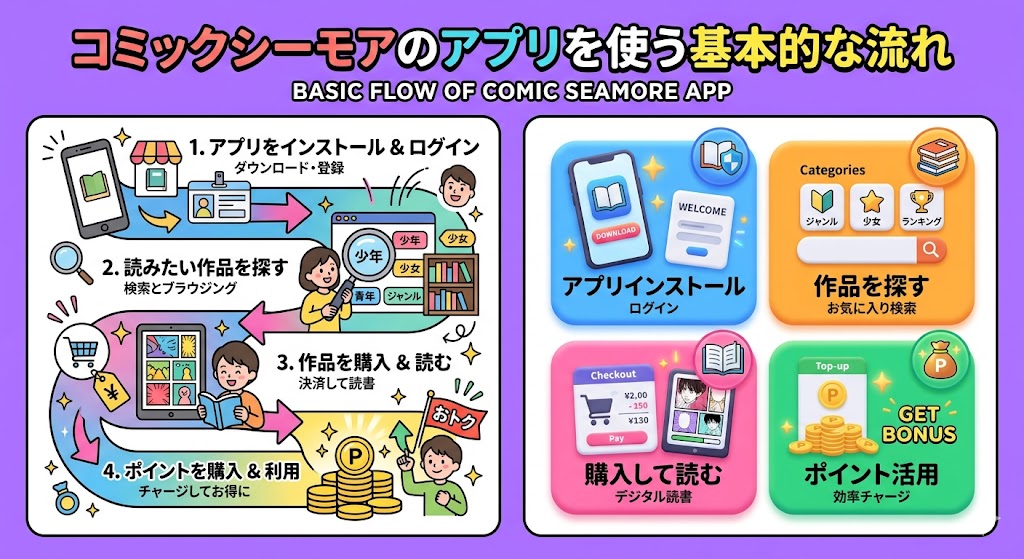
コミックシーモアのアプリを快適に使いこなすためには、まず全体の操作の流れを把握することが大切です。
アプリは主に作品を読むためのツールであり、購入はブラウザで行うという役割分担を理解するのがコツです。
最初に初期設定を済ませてしまえば、あとはいつでも好きな場所で漫画を楽しめる環境が整います。
基本的な流れをマスターして、ストレスのない読書時間を手に入れましょう。
アプリをインストールしてログインする手順
まずは、お使いの端末に合わせてアプリをインストールする必要があります。
ストアでコミックシーモアと検索し、公式アプリをダウンロードしてください。
インストールが完了したら、ブラウザ版で登録したアカウント情報を使ってログインを行いましょう。
ログインすることで、購入済みの作品が自動的に同期されます。
読みたい作品を探す方法
アプリ内では、キーワード検索やジャンル別の絞り込みを使って作品を探せます。
作品検索のアイコンをタップして、好きなタイトルや作家名を入力してみましょう。
無料作品のコーナーも充実しているため、新しい漫画との出会いも豊富にあります。
気になる作品を見つけたら、詳細画面からサンプルを読むことも可能です。
作品を購入して読むまでの流れ
コミックシーモアでは、アプリ内で直接作品を購入することはできません。
一度ブラウザ版のサイトにログインして、目的の作品を購入する必要があります。
購入が完了した作品は、アプリを起動すると自動的に購入済みリストに追加されます。
リストから読みたい作品をタップすれば、すぐに読み始めることが可能です。
ポイントを購入して利用する方法
作品の購入に必要なポイントも、ブラウザ版で購入する必要があります。
ポイントを購入する際には、月額メニューとポイントプラスの2つから選ぶことができます。
月額メニューは継続的に読む方に向いており、ボーナスポイントが多くもらえる仕組みです。
必要な分だけその都度チャージしたい方は、ポイントプラスを利用するのがおすすめです。

コミックシーモア本棚アプリの使い方
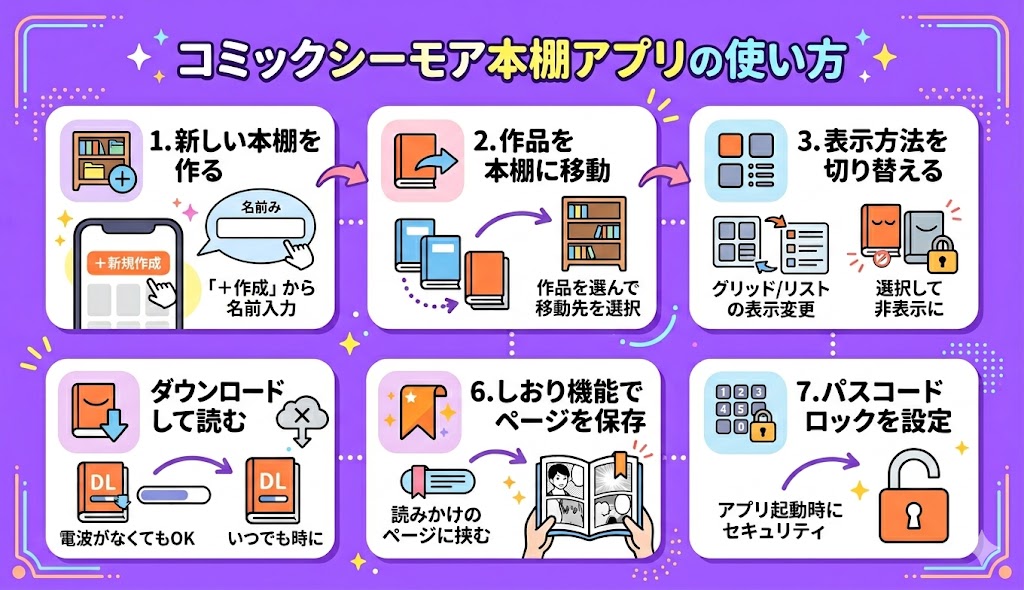
本棚アプリを使いこなすことで、大量の漫画を綺麗に整理して管理できるようになります。
作品が増えてきても、ご自身好みのフォルダを作成すれば探す手間が省けて便利です。
オフライン再生や非表示設定など、プライバシーや利便性に配慮した機能も充実しています。
アプリ独自の機能を活用して、あなただけの理想的な電子本棚を作り上げましょう。
本棚を新しく作成する手順
作品をジャンルごとに分けたい時は、新しい本棚を作成するのがおすすめです。
コミックシーモアのアプリで新しく本棚を作成する手順は、以下の通りです。
- コミックシーモアのアプリを開く
- 『本棚』を選択
- 『歯車マーク』を選択
- 『本棚マーク』を選択
- 『新しい本棚を追加しますか?』と表示されるので、『OK』を選択
- 完了
名前をお気に入りや未読など、分かりやすいものに設定しておきましょう。
これにより、読みたい作品をすぐに見つけ出せる快適さが生まれます。
作品を本棚に移動する方法
購入した作品は、作成した好みの本棚へ自由に移動させることが可能です。
移動させたい作品を長押し、あるいは編集モードを選択して、移動先を指定してください。
シリーズ作品を1つの本棚にまとめておくと、続きを読み進める際にとてもスムーズです。
整理整頓を心がけることで、電子書籍の管理がより一層楽しくなるでしょう。
本棚の表示方法を切り替えるやり方
本棚の見た目は、リスト形式や表紙のタイル形式など、好みに合わせて変更できます。
画面上部の切り替えアイコンをタップして、ご自身が見やすいレイアウトを選びましょう。
表紙を大きく表示させれば、視覚的に作品を探しやすくなるという利点があります。
作品数が多い場合は、リスト形式にすることでスクロールの回数を減らせます。
本棚から作品を非表示にする手順
人に見られたくない作品がある場合は、非表示機能を活用するのがおすすめです。
本棚内の『編集』を選択し、非表示にしたい作品にチェックを入れて『非表示』を選択すれば完了です。
非表示にした作品は、設定画面からいつでも元に戻すことができます。
プライバシーを守りながら、安心して漫画を楽しめる環境を整えておきましょう。
ダウンロードしてオフラインで読む方法
外出先で通信量を節約したい時は、事前に作品をダウンロードしておくと便利です。
本棚で購入済みの作品をタップするだけで、自動的にダウンロードされます。
ダウンロードしたい作品が複数ある場合は、『一括ダウンロード』を選択すれば購入済みのすべての作品がダウンロードできます。
Wi-Fi環境下でまとめてダウンロードを済ませておくのが、おすすめの使い方です。
これにより、電波のない場所でも止まることなく読書に没頭できます。
しおり機能で読みたいページを保存する方法
途中で読むのをやめる際は、しおり機能を使って続きを記録しておくことができます。
画面中央をタップしてメニューを出し、『しおりマーク』を選択するだけで完了です。
次に開いた時に自動でそのページから再開できるため、ストレスがありません。
お気に入りのシーンに印を付けておき、後から見返す際にも役立つ機能と言えます。
パスコードロックを設定する方法
アプリの起動時にパスコードを要求する設定にすれば、セキュリティが高まります。
設定画面から『パスコードロック設定』を選択し、4桁の数字を登録しておきましょう。
ご自身以外の誰かにスマホを貸した際でも、本棚の中身を見られる心配がなくなります。
安心して利用を続けるための、必須のセキュリティ設定と言えるでしょう。

コミックシーモアのアプリ版とブラウザ版の違い
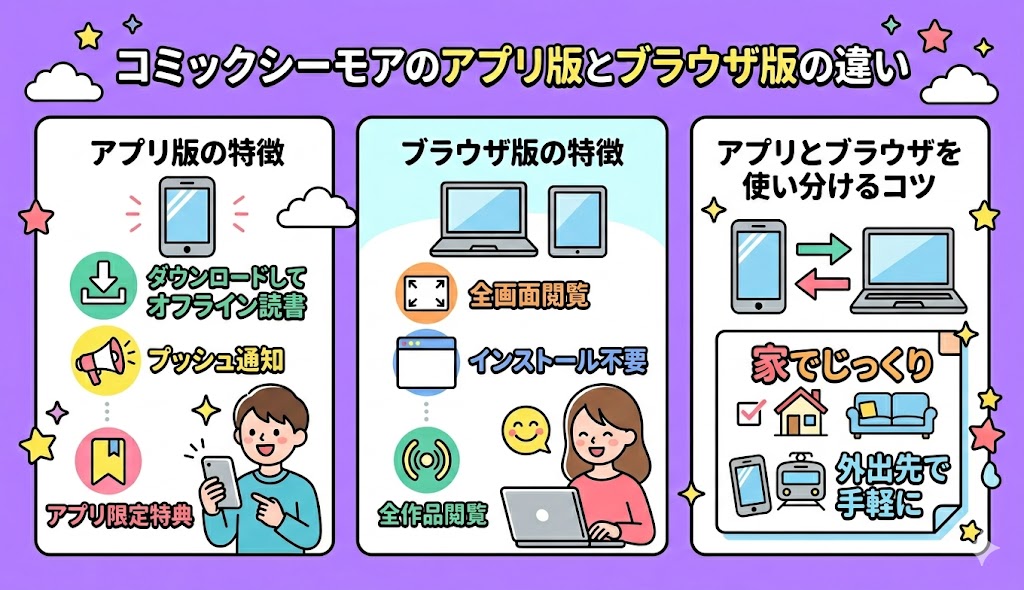
コミックシーモアには、アプリ版とブラウザ版でそれぞれ異なる役割が存在しています。
どちらか一方だけを使うのではなく、両方の強みを活かすことが重要です。
アプリは読書体験を向上させるためにあり、ブラウザは管理や購入のためにあります。
それぞれの違いを正しく理解して、最も快適な漫画ライフを実現させてください。
アプリ版の特徴
アプリ版の最大の特徴は、一度ダウンロードすればオフラインで読める点にあります。
ページめくりの動作が非常に軽快で、紙の漫画に近い感覚で読み進められるのが魅力です。
本棚の整理機能も細かく、大量の作品を管理するのに適した設計です。
読書に集中するための専用ツールとして、非常に高い完成度を誇っています。
ブラウザ版の特徴
ブラウザ版は、作品の購入やポイントの管理を行うためのメイン拠点です。
全ての作品を網羅しており、セールの確認やクーポンの適用もブラウザ上で行います。
また、ブラウザ版であれば新刊の予約や、読み放題プランの利用も可能です。
端末の容量を気にせずに、ストリーミング形式ですぐに読める点も大きな特徴です。

アプリとブラウザを使い分けるコツ
賢い使い分けのコツは、購入はブラウザで済ませ、閲覧はアプリに任せることです。
アプリでは買えない作品も、ブラウザを経由すれば確実に手に入れることができます。
外出先ではアプリのオフライン機能を使い、家ではブラウザで大画面で読むのも良いでしょう。
状況に応じて最適なアクセス方法を選ぶことが、楽しみを広げるポイントです。
コミックシーモアをお得に使うコツ
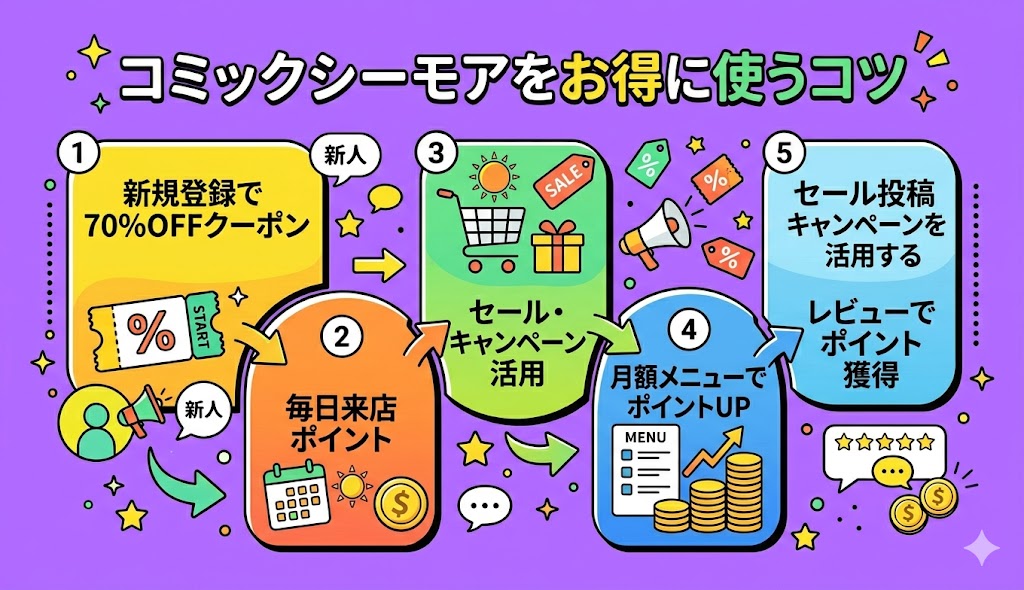
コミックシーモアを最大限に楽しむなら、用意されている特典を活用しない手はありません。
少しの工夫で、通常よりも多くの漫画を安く読むことが可能です。
ポイントの還元や期間限定のキャンペーンは、頻繁に更新されるためチェックが欠かせません。
知っているだけで差がつくお得なテクニックを駆使して、賢く節約しましょう。
新規登録でもらえる70%OFFクーポンを活用する
初めて利用する方には、1冊分が70%割引になる強力なクーポンが配布されます。
単価の高い最新刊や、ずっと気になっていた名作に使うのが最もお得な方法です。
このクーポンには有効期限があるため、登録後は早めに利用することをおすすめします。
まずはこの特典を使って、コミックシーモアの使い心地を試してみるのが良いでしょう。
来店ポイントを毎日受け取る
サイトにアクセスするだけで毎日ポイントがもらえる、来店ポイント制度があります。
コツコツと毎日貯めることで、実質無料で漫画を購入できるチャンスも生まれます。
ブラウザ版のトップページからワンタップで受け取れるので、習慣にしてください。
小さな積み重ねが、長期的に見ると大きな節約につながります。
セールやキャンペーンを活用する
特定のジャンルや出版社を対象とした、大規模なセールが定期的に開催されています。
半額以下で買えたり全巻セットが安くなることもあるので、見逃しは厳禁です。
キャンペーン情報は、メールマガジンや公式サイトの告知で確認できます。
購入予定の作品がある時は、セール時期まで待つのも一つの賢い選択肢と言えるでしょう。

月額メニューでポイントを増やす
定期的に漫画を購入する方は、月額メニューへの加入が圧倒的にお得です。
毎月決まった額を支払うことで、付与されるボーナスポイントが大幅にアップします。
解約も自由に行えるため、読みたい作品が多い月だけ登録する使い方も可能です。
ポイントをそのまま買うよりも、ずっと多くの作品を読めるようになります。

レビュー投稿でポイントを獲得する
読んだ作品の感想を投稿することで、ポイントが還元されるキャンペーンもあります。
あなたのレビューが他の読者の参考になり、さらにご自身もお得になるという良い循環が生まれます。
短文でも受け付けられることが多いため、読み終わった後の習慣にすると良いでしょう。
楽しみながらポイントを貯めて、次の作品への軍資金に充てることが可能です。
コミックシーモアアプリでよくあるトラブルと対処法
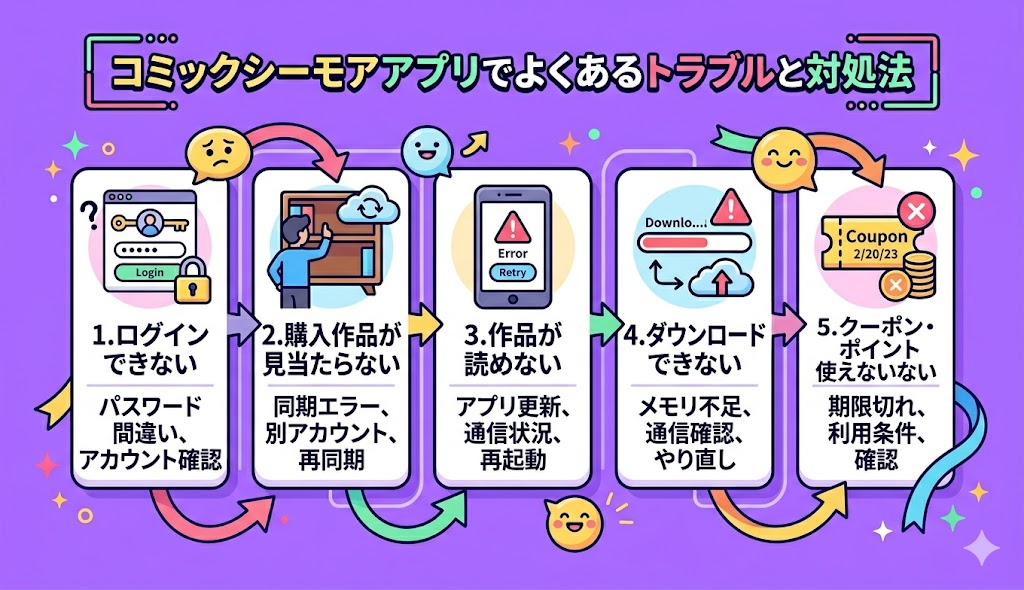
アプリを使っていると、まれに読み込みが遅くなったりログインできないことがあります。
しかし、ほとんどの問題は原因を特定すればご自身で解決できるものばかりです。
慌てて再インストールする前に、まずは基本的な確認事項をチェックしてください。
トラブルへの対処法を知っておくことで、読書の時間を妨げられる心配がなくなります。
ログインできないときの原因と対処法
ログインできない主な原因は、パスワードの入力ミスや通信環境の不安定さにあります。
大文字と小文字の区別を正確に行い、機内モードになっていないかを確認しましょう。
どうしても思い出せない場合は、ブラウザ版からパスワードの再設定を行う必要があります。
落ち着いて一つずつ確認すれば、再びログインできるようになるでしょう。
購入した作品が表示されないときの対処法
購入したはずの漫画が見当たらない時は、本棚の同期が遅れている可能性があります。
アプリの更新ボタンを押すか、一度アプリを終了させて再起動を試してみてください。
また、ログインしているアカウントが購入時のものと一致しているかも確認が必要です。
複数のアカウントを持っている方は、特に注意して確認することをおすすめします。
アプリで作品が読めないときの原因と対処法
作品を開こうとしても画面が真っ暗な場合は、データのダウンロードが不完全です。
一度その作品のデータを削除してから、通信の良い環境で再度ダウンロードしてください。
端末の空き容量が不足している場合も、正常に表示されない原因となり得ます。
不要なアプリや写真を取り除き、ストレージに余裕を持たせることが大切と言えるでしょう。

ダウンロードできないときの対処法
ダウンロードが進まない時は、Wi-Fiの接続状況が悪化していることが考えられます。
一度接続をオフにしてから入れ直すことで、読み込みが再開されることが多くあります。
また、アプリのバージョンが古いことが影響している場合もあるため確認してください。
最新のアプリにアップデートすることで、不具合が解消されるケースも珍しくありません。
クーポンやポイントが使えないときの対処法
クーポンやポイントが使えない原因は、それらがブラウザ専用であるケースがほとんどです。
アプリ内では決済ができないため、必ずブラウザ版の購入画面から適用してください。
クーポンの対象外作品でないか、有効期限が切れていないかもあわせて確認しましょう。
ルールの詳細を再確認すれば、正しく利用できる方法が見つかるはずです。

コミックシーモアアプリを使う前に知っておくべき注意点
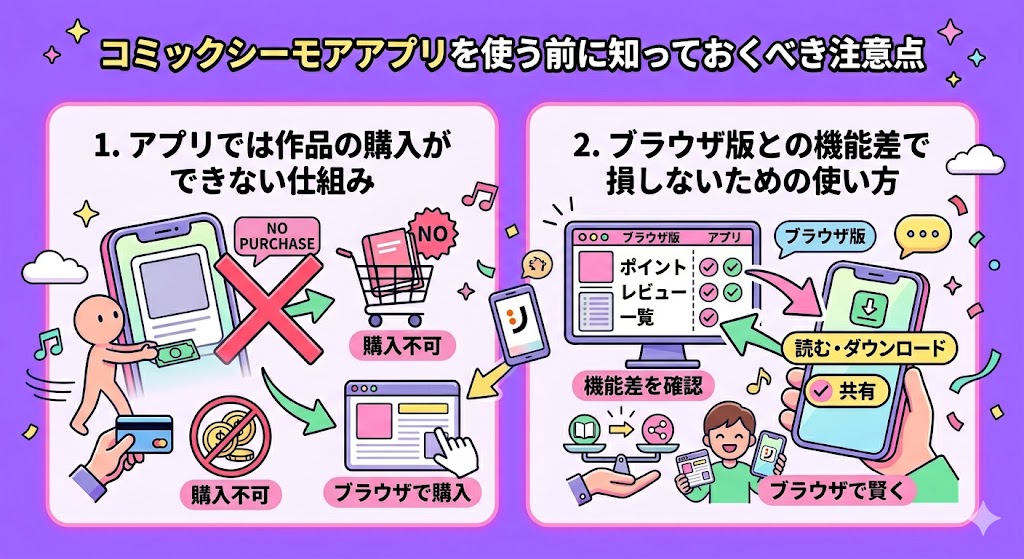
アプリを使い始める前に、いくつかの重要な制限事項を理解しておく必要があります。
これを知らないと、「せっかくポイントがあるのに買えない…」と困ることになるでしょう。
システム上の都合により、アプリ版とブラウザ版には明確な機能の差が設けられています。
無駄なトラブルを避けるために、以下の注意点をあらかじめ頭に入れておいてください。
アプリでは作品の購入ができない仕組み
最も重要な注意点は、iOS版やAndroid版のアプリ内では作品の購入ボタンがないことです。
これはストア側の手数料の関係による制限であり、ユーザー側では回避できない仕組みです。
作品を増やしたい時は、都度ブラウザを開いて操作する必要があることを覚えておきましょう。
少し手間に感じるかもしれませんが、一度慣れてしまえば特に問題に感じることはありません。

ブラウザ版との機能差で損しないための使い方
ブラウザ版でしか利用できないお得なキャンペーンや、限定の無料公開作品が存在します。
アプリだけを使っていると、これらのお得な情報を逃してしまう可能性があります。
定期的にブラウザ版のトップページを訪れて、最新の配布情報をチェックしてください。
情報の確認はブラウザ、読書はアプリという役割の徹底が、損をしないコツです。
コミックシーモアアプリの使い方に関してよくある質問や疑問

コミックシーモアアプリの使い方に関してよくある質問や疑問を、Q&A形式でお答えします。
コミックシーモアのアプリは無料で使える?
アプリのダウンロードやインストールは完全に無料で行うことができます。

コミックシーモアのアプリで購入した作品はどこで読める?
アプリ内の本棚に自動で追加されるため、そこからいつでも閲覧ができます。
コミックシーモアのアプリでダウンロードした作品はいつでも読める?
通信環境がない場所でも、ダウンロード済みの作品であればいつでも読めます。
コミックシーモアのアプリで本棚は同期される?
同じアカウントを使えば、スマホやタブレット間で本棚の状態が同期されます。
コミックシーモアのアプリで作品が読めないときはどうする?
アプリの再起動や通信状態の確認を行い、改善しない場合はデータの再取得をしてください。
コミックシーモアはブラウザで購入してアプリで読む使い分けがおすすめ(まとめ)
本記事では、コミックシーモアのアプリの使い方について詳しく解説してきました。
最も大切なポイントは、アプリを読書専用のツールとして活用することです。
作品の購入やポイント管理、セールのチェックはブラウザ版で行い、読み心地の良いアプリで漫画を楽しむのがベストな方法と言えるでしょう。
オフライン機能や本棚整理など、アプリならではのメリットを活かすことで、読書の質は飛躍的に向上します。
ご自身に合ったスタイルで使い分けをマスターし、充実した電子書籍ライフをぜひ満喫してください。